
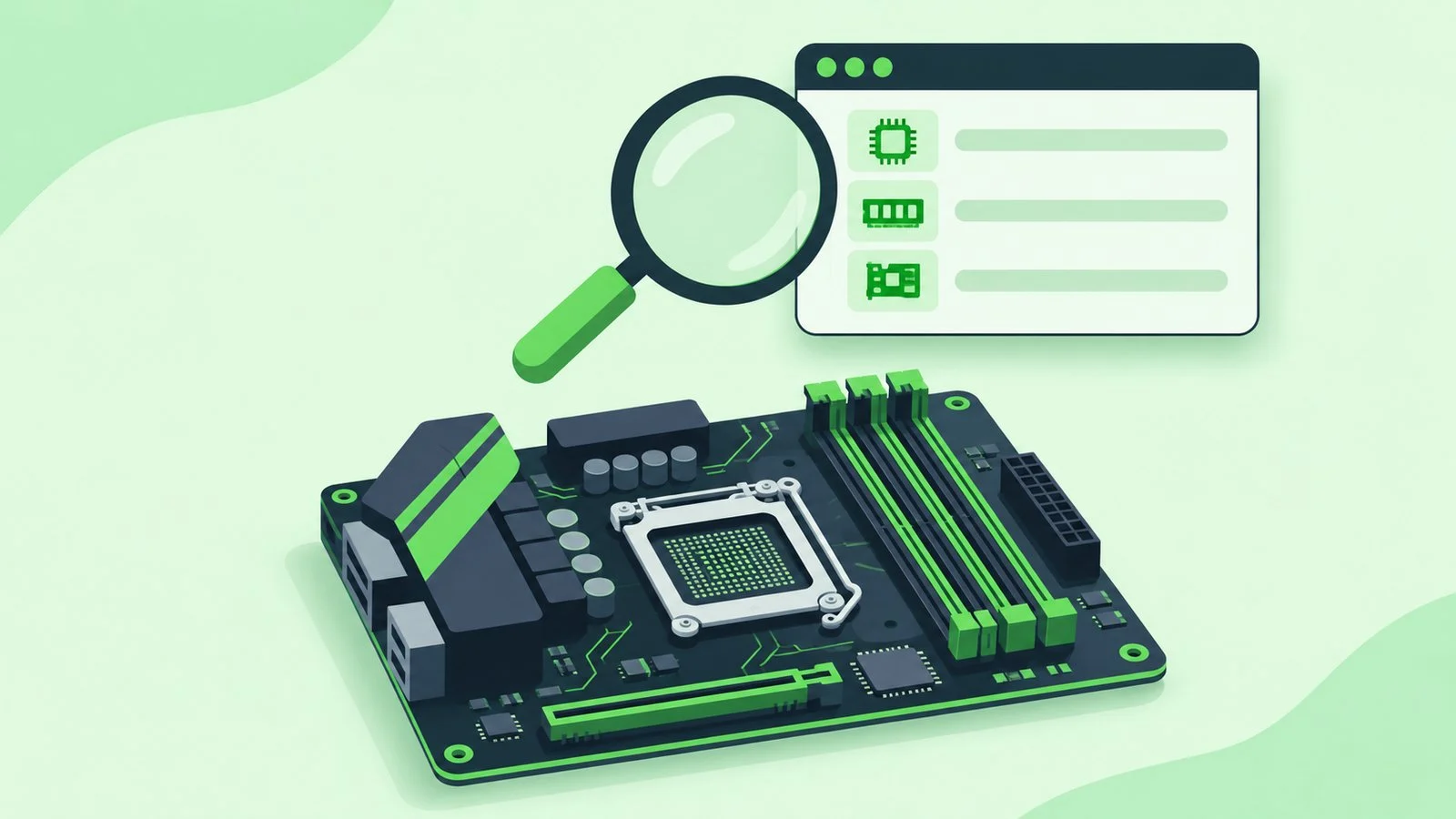
Чтобы узнать модель материнской платы в Windows 11 или Windows 10, нажмите Win + R, введите msinfo32 и нажмите Enter: в окне «Сведения о системе» в разделе «Сведения о системе» найдите строки изготовителя и модели основной платы (в английской Windows — BaseBoard Manufacturer и BaseBoard Product). Второй способ — команда PowerShell Get-CimInstance -ClassName Win32_BaseBoard. Старая команда wmic baseboard в Windows 11 версии 24H2 и новее не работает: Microsoft удалила WMIC из системы.
Ниже — четыре способа узнать модель без разборки и без сторонних программ, как определить плату, если Windows не загружается, и что делать, если вместо модели написано что-то непонятное. По справке Microsoft, ASUS и MSI на 18 ноября 2026 года.
Какой способ выбрать
| Ситуация | Где смотреть |
|---|---|
| Нужно быстро, Windows работает | msinfo32 («Сведения о системе») |
| Нужна модель и версия платы одной строкой | PowerShell, Win32_BaseBoard |
| Windows не загружается | BIOS/UEFI при включении |
| Есть утилита производителя | MSI Center, MyASUS и подобные |
| Компьютер разобран или не включается | Надпись на плате или коробка |
| Ноутбук или готовый ПК | Модель устройства, а не платы |
1. «Сведения о системе» (msinfo32)
Этот способ MSI называет самым быстрым. Он работает в Windows 11 и Windows 10 и заодно показывает версию BIOS.
- Нажмите Win + R, введите команду ниже и нажмите Enter. Можно и просто набрать «Сведения о системе» в поиске Windows.
- Слева должен быть выбран раздел «Сведения о системе» (System Summary).
- Справа найдите строки изготовителя основной платы и модели (продукта) основной платы. Вместе они дают производителя и название модели, например ASUS и ROG STRIX Z590-A GAMING WIFI (пример из справки ASUS).
- Версия BIOS указана в той же таблице, в строке с версией и датой BIOS (BIOS Version/Date).
msinfo32Строка «Модель системы» (System Model) — это модель всего компьютера. У ноутбука или готового ПК именно она нужна для поиска драйверов, а у самосборного ПК там может быть заглушка вместо названия.
2. PowerShell вместо WMIC
Команда wmic baseboard get product,manufacturer до сих пор встречается во многих инструкциях, но Microsoft удалила утилиту WMIC из Windows 11 версии 24H2 и новее — её больше нельзя даже доустановить как дополнительный компонент. Сам механизм WMI остался, и те же данные выдаёт PowerShell. Этот способ рекомендует и MSI.
- Щёлкните правой кнопкой мыши по кнопке «Пуск» и откройте «Терминал» или найдите PowerShell в поиске.
- Вставьте первую команду и нажмите Enter: появятся производитель (Manufacturer), модель (Product) и ревизия (Version) платы.
- Для версии BIOS выполните вторую команду.
Get-CimInstance -ClassName Win32_BaseBoard | Select-Object Manufacturer, Product, VersionGet-CimInstance -ClassName Win32_BIOS | Select-Object SMBIOSBIOSVersionЕсли вы ещё на Windows 10 или ранней сборке Windows 11, WMIC может работать, но лучше сразу привыкать к PowerShell: Microsoft объявила утилиту устаревшей ещё в 2016 году.
3. BIOS/UEFI: если Windows не загружается
- Включите компьютер и сразу несколько раз нажмите Del или F2 — у большинства плат вход в BIOS на одной из этих клавиш.
- Название модели и версия BIOS обычно показаны на первом экране. У ASUS это режим EZ в UEFI BIOS, у MSI — начальная страница Click BIOS.
Ничего не меняйте в настройках, если не уверены: для того чтобы посмотреть модель, достаточно выйти из BIOS без сохранения.
4. Утилита производителя, надпись на плате или коробка
- Фирменная программа. Если с платой установлено ПО производителя, модель и версия BIOS видны в нём. MSI в пример приводит MSI Center: название платы и версия BIOS показаны на вкладке поддержки.
- Надпись на плате. ASUS пишет, что название модели напечатано на самой материнской плате, а на её обратной стороне есть наклейка с серийным номером. Смотреть надо при выключенном компьютере и отключённом питании.
- Коробка и документы. Модель указана на наклейке на коробке и в руководстве.
Если у вас ноутбук
У ноутбука материнская плата делается под конкретную модель, отдельно её не покупают и не обновляют. Для драйверов, BIOS и запчастей нужна модель самого ноутбука: ASUS, например, советует смотреть поле «Модель системы» в dxdiag или «Сведениях о системе». Все способы собраны в статье как узнать модель ноутбука в Windows 11, BIOS и на корпусе.
Что делать с моделью платы
- Проверить совместимость процессора. На странице модели у производителя есть список поддерживаемых процессоров и нужная для них версия BIOS — MSI советует сначала обновить BIOS, а потом менять процессор.
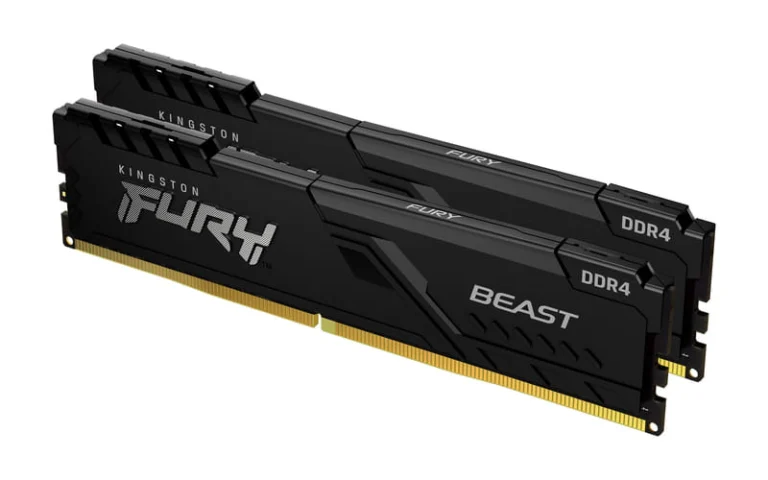
- Подобрать память. Там же указан тип и максимальный объём ОЗУ; какой тип памяти стоит сейчас, подскажет наша инструкция как узнать тип ОЗУ.
- Проверить видеокарту и слоты. Модель видеокарты определяется так же без программ — смотрите, как узнать, какая видеокарта стоит на компьютере.
Если не получилось
- wmic выдаёт «не является внутренней или внешней командой». В Windows 11 24H2 и новее WMIC удалена. Используйте команду PowerShell из способа 2.
- Вместо модели — заглушка или пустая строка. Производитель не записал название в прошивку. Посмотрите модель в BIOS, на самой плате или на коробке.
- Показан непонятный код, а не название. Так бывает в ноутбуках и готовых ПК: ищите драйверы по модели устройства из строки «Модель системы».
- Не получается войти в BIOS. Нажимайте клавишу сразу после включения и часто; на ноутбуках ASUS — удерживайте F2 и затем нажмите кнопку питания.
Источники и методика
Анализ открытых источниковПроверено 18 ноября 2026
Частые вопросы
Как узнать материнскую плату через командную строку?
В Windows 11 24H2 и новее команда wmic удалена, поэтому используйте PowerShell: Get-CimInstance -ClassName Win32_BaseBoard | Select-Object Manufacturer, Product, Version.
Как узнать модель материнской платы без программ?
Откройте msinfo32 и найдите строки изготовителя и модели основной платы. Другие варианты — первый экран BIOS, надпись на плате и коробка.
Где написана модель на самой материнской плате?
ASUS пишет, что название модели напечатано на лицевой стороне платы, а на обратной есть наклейка с серийным номером. Перед осмотром выключите компьютер и отключите питание.
Как узнать версию BIOS?
В msinfo32 — строка BIOS Version/Date (версия и дата BIOS), в PowerShell — команда Get-CimInstance -ClassName Win32_BIOS | Select-Object SMBIOSBIOSVersion. Версия видна и на первом экране BIOS.
Почему msinfo32 не показывает модель платы ноутбука?
Производители ноутбуков часто записывают вместо названия внутренний код. Для драйверов и BIOS нужна модель ноутбука из строки «Модель системы».








Добавить комментарий