
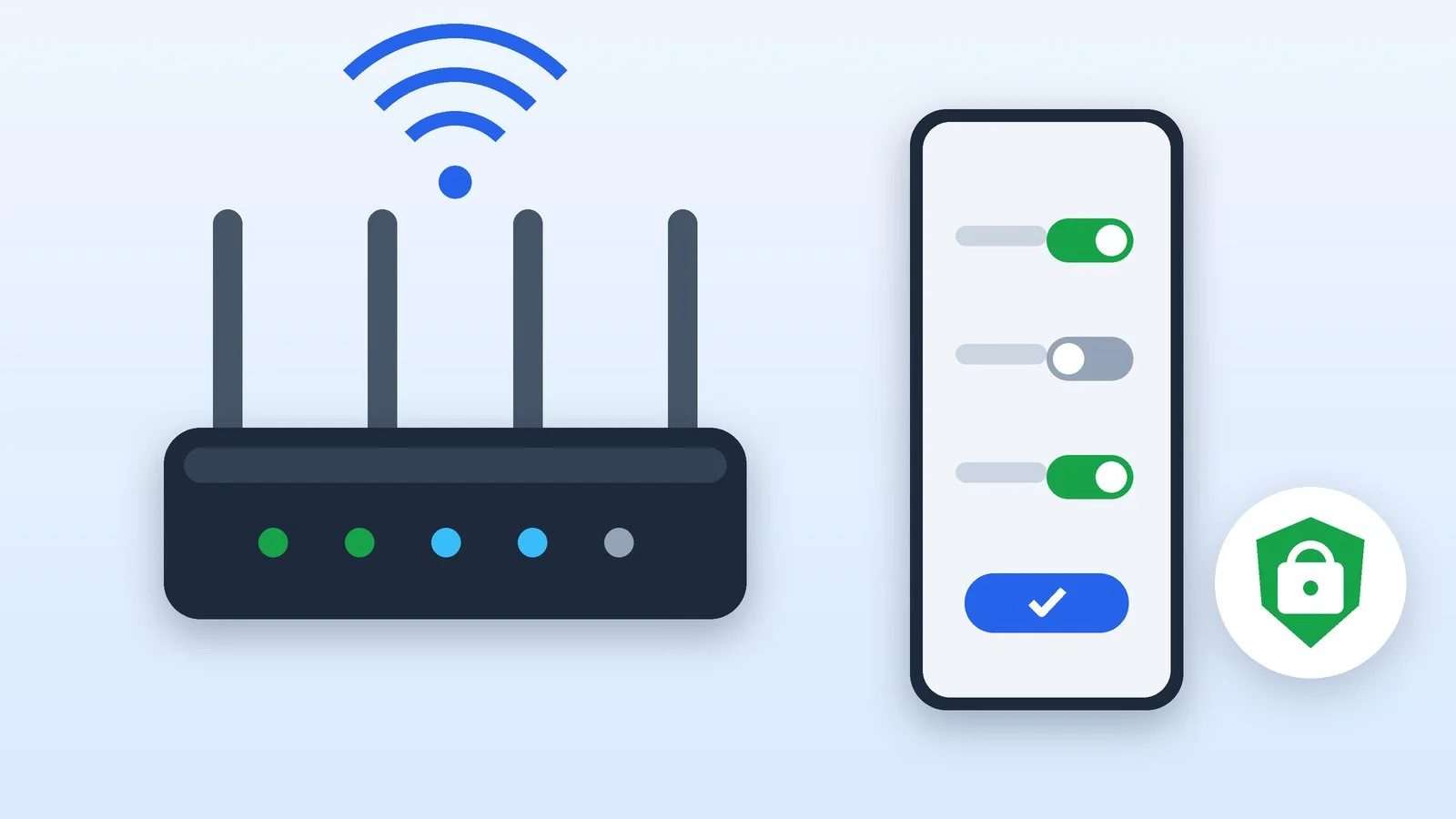
Чтобы настроить Wi-Fi роутер, подключите кабель провайдера к порту WAN (Internet), подключитесь к сети роутера по данным с наклейки и откройте мастер настройки — в браузере по адресу с той же наклейки или в приложении производителя. Дальше мастер просит пароль администратора, тип подключения к интернету от провайдера, имя и пароль Wi-Fi. В конце включите защиту WPA3 или WPA2/WPA3 и автообновление прошивки.
Ниже — общий порядок для любого домашнего роутера и отличия TP-Link, ASUS, Xiaomi и Huawei по их официальным инструкциям на 21 октября 2026 года. Названия кнопок и разделов зависят от модели и версии прошивки, поэтому сверяйтесь с экраном мастера: мы описываем, что он спросит и что ответить.
Как настроить роутер: пошаговая инструкция
Порядок одинаковый у всех четырёх производителей: подключение, вход в мастер, пароль администратора, интернет, Wi-Fi, сохранение.
Выберите место и подключите кабели
Кабель провайдера или кабель от модема вставьте в порт WAN — у TP-Link это синий порт Internet. У части моделей Huawei и Xiaomi порты универсальные, и кабель можно подключить в любой. Если интернет приходит через модем, TP-Link советует отключить его от питания, вынуть резервную батарею, если она есть, и включить снова; Xiaomi тоже просит перезагрузить модем.
Место выбирайте повыше и ближе к центру квартиры: так советует TP-Link, потому что каждая стена и перекрытие ослабляют сигнал. Держите роутер подальше от микроволновки, мониторов и электромоторов. Если свет отключают часто, роутер имеет смысл подключить через ИБП — модели для этого собраны в подборке ИБП для ПК и роутера.
Результат: Роутер включён и соединён с кабелем провайдера или модемом.
Подключитесь к роутеру
Найдите на наклейке имя заводской сети и подключитесь к ней: у TP-Link это сеть вида TP-Link_xxxx, у ASUS — ASUS_XX, у Huawei имя начинается с HUAWEI, а сеть открыта без пароля. Можно подключить компьютер и кабелем к любому порту LAN.
Результат: Телефон или компьютер подключён к заводской сети роутера.
Откройте мастер настройки
В браузере введите адрес с наклейки или из таблицы ниже. У Xiaomi после подключения к сети страница настройки обычно открывается сама, у ASUS при первом входе сразу запускается мастер Quick Internet Setup (QIS). Вместо браузера можно взять приложение: TP-Link Tether, ASUS Router, Xiaomi Home (Mi Home) или HUAWEI AI Life — последнее Huawei предлагает скачать по QR-коду на дне роутера.
https://tplinkwifi.net
http://www.asusrouter.com
http://miwifi.com
Результат: Открыт мастер первой настройки.
Задайте пароль администратора
TP-Link с новым интерфейсом при первом входе просит создать локальный пароль, ASUS — имя пользователя и пароль для страницы настроек, Huawei — пароль входа. Запишите его: по справке ASUS, если забыть данные для входа, роутер, возможно, придётся сбросить к заводским настройкам и настраивать заново.
Результат: Страница настроек защищена вашим паролем.
Выберите тип подключения к интернету
Роутеры TP-Link, ASUS и Huawei пытаются определить тип подключения сами. Если он не совпадает с данными провайдера, выберите нужный вручную:
- Динамический IP (DHCP) — ничего вводить не нужно. TP-Link пишет, что его использует большинство кабельных провайдеров.
- PPPoE — введите логин и пароль от провайдера. Если старый роутер ещё работает, а данных вы не помните, у TP-Link есть функция переноса настроек PPPoE со старого роутера.
- Статический IP — IP-адрес, маска подсети, основной шлюз и DNS-сервер из договора.
- VLAN ID — только если провайдер его требует. У TP-Link он задаётся в дополнительных настройках IPTV/VLAN, остальные параметры там без необходимости не трогайте.
Результат: Роутер получил доступ в интернет.
Задайте имя и пароль Wi-Fi
Придумайте имя сети и пароль. ASUS требует пароль не короче 8 символов и советует сочетать латинские буквы и цифры. Сети 2,4 и 5 ГГц можно объединить под одним именем (у TP-Link это функция Smart Connect) или настроить по отдельности: по данным TP-Link, 5 ГГц быстрее, но бьёт ближе и сильнее теряет сигнал за препятствиями.
Результат: Появилась ваша сеть Wi-Fi с новым именем и паролем.
Включите автообновление и сохраните настройки
TP-Link в конце мастера предлагает включить автообновление, чтобы не пропускать важные обновления прошивки, — включите его. Проверьте итоговую сводку и подтвердите. Xiaomi предупреждает, что после настройки модуль Wi-Fi перезапускается, поэтому сеть ненадолго пропадёт: подождите и подключитесь к ней снова, уже с новым паролем.
Результат: Настройки применены, устройства подключены к новой сети.
Адреса и приложения TP-Link, ASUS, Xiaomi и Huawei
| Производитель | Адрес в браузере | Приложение | Особенность |
|---|---|---|---|
| TP-Link | tplinkwifi.net или 192.168.0.1 | Tether | При первом входе создаёте пароль |
| ASUS | asusrouter.com или IP роутера, например 192.168.50.1 | ASUS Router | Мастер QIS открывается сам |
| Xiaomi | miwifi.com или 192.168.31.1 | Xiaomi Home (Mi Home) | Регион в приложении должен быть верным |
| Huawei | Адрес с наклейки на дне | HUAWEI AI Life | Заводская сеть без пароля |
- TP-Link. У роутеров два вида интерфейса: классический и новый, и инструкции для них отличаются. Описанный порядок — для нового; в нём мастер сам определяет порт Internet и тип подключения.
- ASUS. В мастере QIS нажмите «Создать новую сеть». Если автоопределение не нужно или зависло, выберите «Ручная настройка». Запустить QIS заново можно из верхнего левого угла веб-интерфейса роутера.
- Xiaomi. Например, Xiaomi Router BE3600 привязывается только к Xiaomi Home (Mi Home), а не к приложению Mi Wi-Fi. В приложении нажмите «+» вверху справа и выберите модель. После привязки там доступны гостевая сеть, расписание перезагрузки и управление паролями.
- Huawei. В AI Life запустите настройку роутера (или добавьте устройство кнопкой в правом верхнем углу главного экрана) и выберите создание новой сети Wi-Fi. В веб-интерфейсе при первой настройке открывается мастер интернета; адрес страницы смотрите на наклейке.
Безопасность: WPA3, WPA2 и прошивка
Wi-Fi Alliance, которая сертифицирует устройства Wi-Fi, сделала WPA3 обязательным для сертифицированных устройств. WPA3-Personal лучше защищает от подбора пароля, запрещает устаревшие протоколы и требует защищённых управляющих кадров (PMF). Поэтому при выборе метода защиты действуйте так:
- WPA3-Personal — если все ваши устройства его поддерживают. ASUS предупреждает: некоторые старые компьютеры и беспроводные устройства WPA3 не умеют.
- WPA2/WPA3-Personal — смешанный режим для дома, где есть и новые, и старые устройства. ASUS сама переключает сеть в него, когда к системе AiMesh, работающей на WPA3, добавляют новый узел.
- WPA2-Personal — если устройства не подключаются в двух предыдущих режимах: так советует ASUS.
- Открытая сеть без пароля — не вариант для дома: Киевстар, например, прямо советует установить пароль, чтобы защитить сеть от посторонних.
Обновления прошивки исправляют ошибки и уязвимости, поэтому не отключайте автообновление, если роутер его поддерживает. Свежую прошивку и руководство к модели ASUS выкладывает в своём Центре загрузок. После настройки полезно проверить список подключённых устройств — как это сделать и как отключить чужих, мы разбирали в статье о том, кто подключён к вашему Wi-Fi.
Если не получилось
- Не открывается страница настроек. Проверьте, что телефон или компьютер подключён именно к сети роутера, и введите адрес с наклейки. TP-Link советует браузеры Chrome, Firefox или Edge.
- Мастер не определил тип подключения. Выберите его вручную. Если интернет всё равно не появился, ASUS советует уточнить у провайдера тип подключения, логин и пароль и проверить, работает ли модем.
- Wi-Fi есть, а интернета нет. Проверьте, что кабель провайдера стоит в порту WAN или Internet, перезагрузите модем и сверьте логин PPPoE и VLAN ID с данными провайдера.
- Старые устройства не подключаются. Скорее всего, они не поддерживают WPA3. Переключите защиту на WPA2/WPA3-Personal или WPA2-Personal.
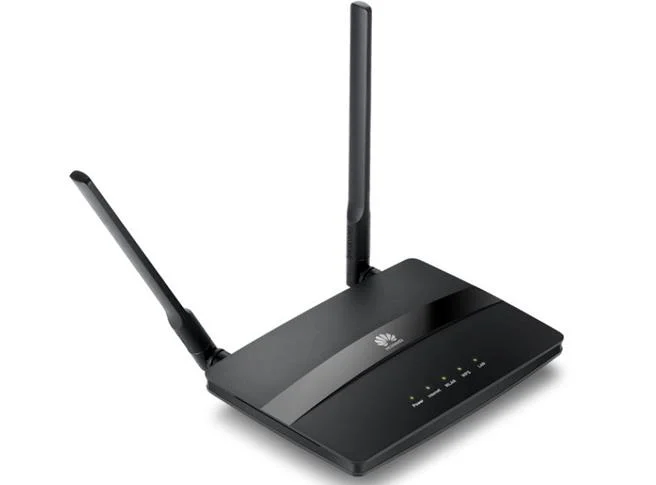
- Слабый сигнал в дальней комнате. TP-Link советует ставить антенны вертикально для одного этажа и под углом 30 градусов для нескольких, а при множестве соседских сетей — выбрать канал 1, 6 или 11 в диапазоне 2,4 ГГц и 36–48 в 5 ГГц. Если не помогает, понадобится второй роутер, усилитель или mesh-система; недорогие модели есть в подборке бюджетных Wi-Fi роутеров.
- Забыли пароль администратора. Остаётся сброс к заводским настройкам и настройка заново.
- Роутер от Киевстар не настраивается. Киевстар предлагает позвонить на 0 800 300 460 или заказать услугу «Виклик майстра».
Источники и методика
Анализ открытых источниковПроверено 21 октября 2026
- TP-Link — Set Up a TP-Link Router (New Interface) tp-link.com
- ASUS — Как использовать QIS для настройки роутера (Web GUI) asus.com
- Xiaomi — Xiaomi Router BE3600 FAQ mi.com
- Huawei — How can I set up the Internet for my new HUAWEI router on my phone consumer.huawei.com
- Wi-Fi Alliance — Wi-Fi security (WPA3) wi-fi.org
Частые вопросы
Какой адрес вводить, чтобы зайти в настройки роутера?
Тот, что указан на наклейке. Для TP-Link это tplinkwifi.net или 192.168.0.1, для ASUS — asusrouter.com или IP роутера (например, 192.168.50.1), для Xiaomi — miwifi.com или 192.168.31.1.
Можно ли настроить роутер с телефона?
Да. У TP-Link для этого есть приложение Tether, у ASUS — ASUS Router, у Xiaomi — Xiaomi Home, у Huawei — AI Life. Телефон подключают к заводской сети роутера, и приложение проводит через те же шаги, что и веб-мастер.
Что выбрать: WPA3 или WPA2?
WPA3-Personal, если его поддерживают все устройства: по данным Wi-Fi Alliance, он лучше защищает от подбора пароля. Если старые устройства не подключаются, выберите смешанный режим WPA2/WPA3-Personal или WPA2-Personal.
Где взять логин и пароль PPPoE?
Их выдаёт провайдер — обычно они есть в договоре, иначе их подскажет поддержка. У роутеров TP-Link с новым интерфейсом есть функция переноса настроек PPPoE со старого работающего роутера.
Нужно ли обновлять прошивку роутера?
Да. TP-Link предлагает включить автообновление прямо в мастере настройки, а ASUS выкладывает новые версии прошивки в Центре загрузок на своём сайте.





Добавить комментарий