
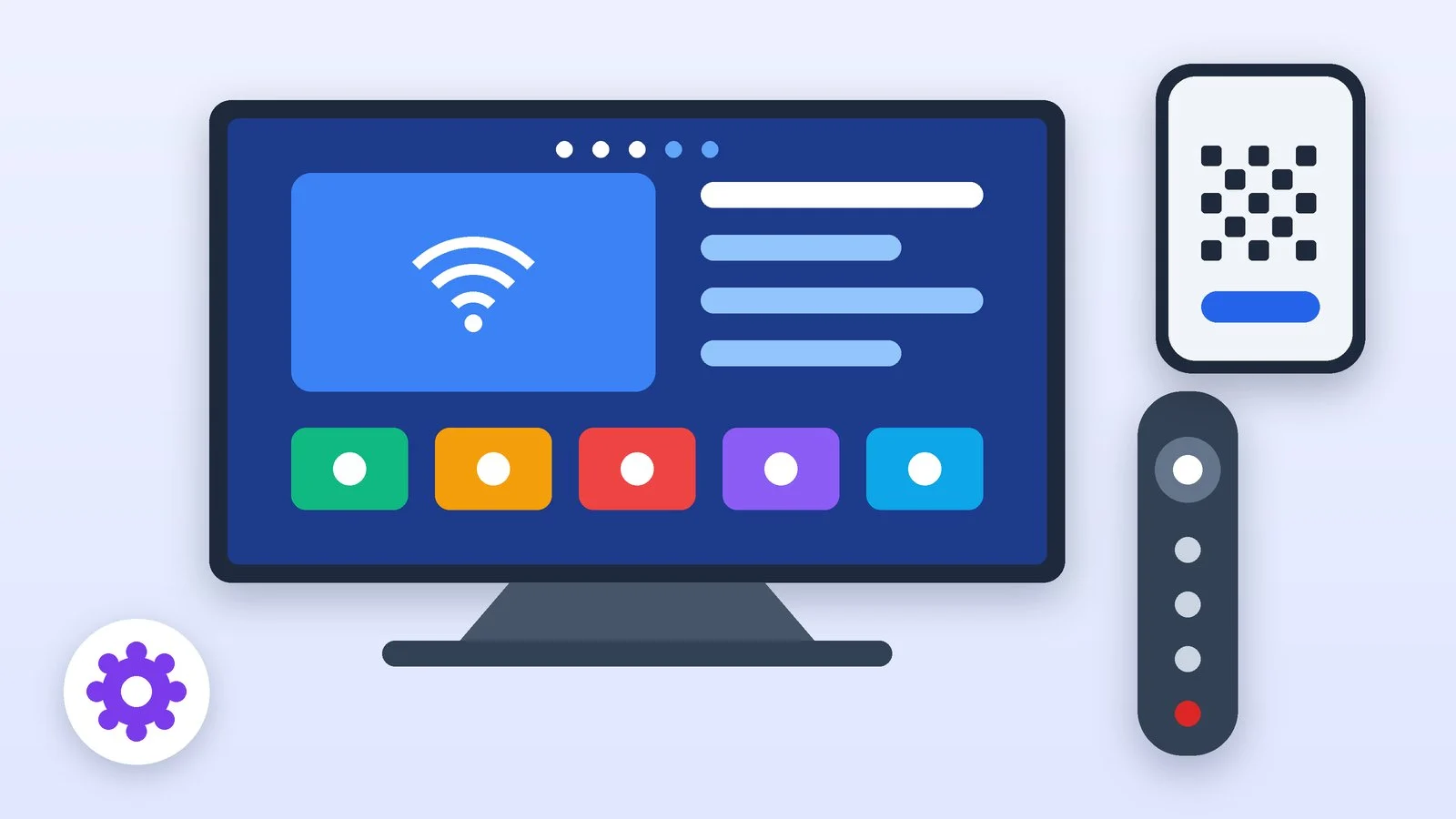
Чтобы настроить Smart TV при первом включении, подключите антенну и интернет-кабель, включите телевизор и пройдите мастер настройки: подключите пульт, выберите язык и страну, подключитесь к Wi-Fi, примите условия и войдите в аккаунт производителя — Samsung, LG или Google. Ускорить настройку можно с телефона: Samsung предлагает приложение SmartThings, LG — LG ThinQ, Google TV — Google Home. В конце мастер обновит прошивку, найдёт каналы и попросит PIN-код.
Ниже — общий порядок для любого смарт-телевизора и отличия Samsung (Tizen), LG (webOS) и Google TV по официальным инструкциям производителей на 25 октября 2026 года. Samsung оценивает первую настройку в 5–10 минут. Названия кнопок зависят от модели и года выпуска, поэтому сверяйтесь с экраном: мы описываем, что спросит мастер и что лучше ответить.
Как настроить смарт ТВ: общий порядок
Порядок у Samsung, LG и Google TV почти одинаковый: пульт, язык и страна, интернет, условия, аккаунт, обновление, каналы.
Подключите антенну, кабели и включите телевизор
До включения подключите антенну или кабель провайдера и всё, что будете использовать: саундбар, приставку, игровую консоль. Samsung просит сделать это на одном из первых экранов мастера. Если интернет будет по кабелю, вставьте его в разъём LAN на корпусе телевизора. Google TV Streamer и другие приставки с Google TV подключаются к HDMI: Google напоминает выбрать на телевизоре этот вход HDMI как источник сигнала.
Результат: Телевизор включён, к нему подключены антенна, кабели и приставки.
Подключите пульт
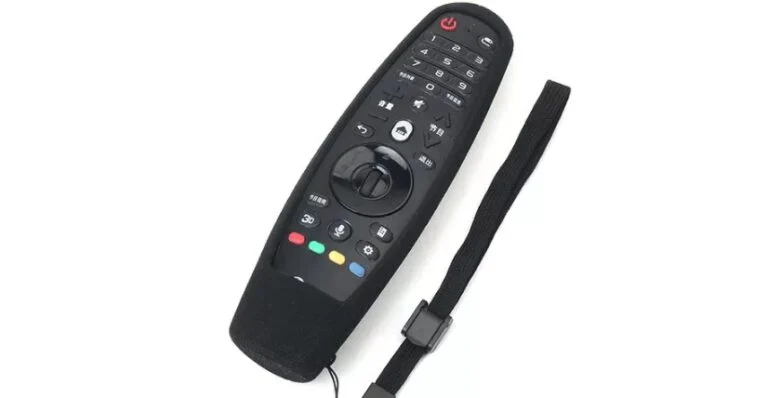
Bluetooth-пульты нужно связать с телевизором. Samsung ждёт, пока пульт подключится сам, — сообщение появится в правом верхнем углу; если этого не произошло, одновременно зажмите на пульте «Назад» и «Старт/Пауза». У LG после первого включения достаточно нажать колесо (OK) на пульте Magic Remote. Для Google TV одновременно нажмите и удерживайте «Назад» и «Главный экран»; на некоторых устройствах пульт уже подключён производителем.
Результат: Пульт управляет телевизором, мастер настройки открыт.
Выберите язык и страну
От страны зависят доступные приложения и сервисы — Google прямо пишет, что часть функций есть не во всех странах, — поэтому выбирайте ту, где пользуетесь телевизором. LG на этом шаге спрашивает язык, страну и часовой пояс, Google TV — язык и регион (выбор региона есть не на всех устройствах). Если нужна озвучка экрана, на Google TV одновременно нажмите и удерживайте «Назад» и «Вниз» три секунды — включится TalkBack.
Результат: Выбраны язык меню, страна и часовой пояс.
Подключите телевизор к интернету
По кабелю: у Samsung выберите тип подключения «Кабель» и нажмите «Подключить». По Wi-Fi: выберите свою сеть из списка, введите пароль и подтвердите. Google предупреждает, что его устройства не работают с сетями WPA2 Enterprise, а некоторым нужен Wi-Fi 5 ГГц. Некоторым моделям LG для Wi-Fi нужен отдельный адаптер Wi-Fi/Bluetooth: он идёт в комплекте или продаётся отдельно.
Результат: Телевизор подключён к интернету.
Примите условия и войдите в аккаунт
Samsung позволяет отметить пункты условий и уведомлений о конфиденциальности вручную вместо кнопки «Принимаю все» — так видно, на что вы соглашаетесь. Затем мастер просит войти в аккаунт: у Samsung это нужно для установки и использования приложений, войти можно по QR-коду со смартфона, по электронной почте или через сайт account.samsung.com. Если аккаунта нет, создайте его на телефоне заранее: вводить почту и пароль пультом дольше.
Результат: Условия приняты, вы вошли в аккаунт производителя.
Обновите прошивку
Samsung сам ставит новую прошивку во время первой настройки, если она есть. LG на одном из последних шагов предлагает включить автоматическое обновление ПО — включите его. Samsung пишет, что обновления выходят в течение нескольких лет после выпуска модели (до 5 лет) и исправляют системные ошибки, но не добавляют функций, которых у модели не было. Позже проверить обновление можно вручную: у Samsung — «Настройки» → «Поддержка» → «Обновление ПО» → «Обновить сейчас».
Результат: Установлена последняя прошивка, автообновление включено.
Найдите каналы, задайте PIN-код и установите приложения
Мастер Samsung предлагает выбрать основной источник телеканалов («Антенна» для эфира или «Кабель» для оператора), показывает найденные каналы и просит проверить время. Он же просит PIN-код, который нужен для сброса настроек, ограничения функций и родительского контроля: Samsung предлагает оставить код по умолчанию 0-0-0-0 или задать свой и записать его. Если дома дети, свой код надёжнее. В конце мастера LG предлагает установить популярные приложения, а Samsung — войти в аккаунты приложений из списка; оба шага можно пропустить и вернуться к ним позже.
Результат: Найдены каналы, задан PIN-код, телевизор готов к работе.
Samsung (Tizen): что спросит мастер
Порядок взят из инструкции Samsung для телевизоров F-серии 2025 года; у моделей других лет экраны могут отличаться.
- Способ настройки. На первом экране можно отсканировать QR-код камерой телефона и продолжить в приложении SmartThings или нажать «Вправо» на пульте и настроить всё на телевизоре.
- Резервная копия. После входа в Samsung Account мастер предлагает сохранить копию настроек телевизора в аккаунте, а если копия уже есть — загрузить её. Пригодится после сброса или при переезде на новый телевизор; шаг можно пропустить кнопкой «Далее».
- Дополнительные функции. Интеллектуальную настройку громкости и обнаружение пользователя включают кнопкой «Включить сейчас» или откладывают кнопкой «Позже»; они есть не на всех моделях.
- Аккаунты приложений. В приложения из списка можно войти сразу или нажать «Пропуск».
- Время. В конце выберите «Авто», чтобы время бралось из сигнала антенны, или установите его вручную.
LG (webOS): что спросит мастер
Последовательность — из руководства LG по webOS; названия пунктов в русском меню могут немного отличаться.
- После первого включения нажмите колесо (OK) на пульте Magic Remote.
- Выберите язык, страну и часовой пояс, затем подключитесь к интернету.
- Выберите, как настраивать: через приложение LG ThinQ на телефоне или прямо на телевизоре.
- Подключитесь к Wi-Fi и примите условия использования.
- Подключите внешние устройства или отложите это на потом.
- Укажите, как установлен телевизор — на подставке или на стене: по данным LG, это улучшает звук.
- Решите, включать ли AI Picture Pro и AI Sound Pro, режим Always Ready (нужен для заставок и голосового управления) и автоматическое обновление ПО.
- Войдите в учётную запись LG и установите популярные приложения — настройка завершена.
Если пульт Magic Remote выпуска 2021 года и новее перестал слушаться, LG советует направить его на телевизор и на 5 секунд зажать кнопки с домиком (Home) и шестерёнкой (Settings): индикатор мигнёт три раза и загорится — пульт заново подключён. Проверить обновления позже можно в разделе поддержки в полном меню настроек: там LG показывает версию ПО и кнопку проверки обновлений.
Google TV: с телефона или пультом
Google TV работает на телевизорах многих марок и на приставке Google TV Streamer. Google описывает три способа завершить настройку после выбора языка и региона, когда на экране появится QR-код:
- Ускоренный с телефона. Включите на телефоне Bluetooth и Wi-Fi и отсканируйте QR-код с экрана телевизора. Рядом с Android-телефоном телевизор может сам показать уведомление о настройке. Нужен Android 9.0 или новее либо iOS 17 или новее; поддерживают способ не все модели.
- Через приложение Google Home. Установите последнюю версию приложения, нажмите «Устройства» → «Добавить», выберите дом, нажмите «Сканировать код» и наведите камеру на QR-код. Связь телефона с телевизором может занять несколько минут.
- Пультом. На экране с QR-кодом нажмите стрелку вниз и выберите «Настроить на телевизоре» или «Настроить вручную». Это дольше: данные придётся вводить пультом.
На этапе настройки телевизоры с Google TV предлагают и «стандартное ТВ» — режим без аккаунта Google. Он быстрее и работает даже без интернета, но в нём нельзя устанавливать приложения, пользоваться Google Play, искать голосом через Ассистента и транслировать видео с телефона, а без интернета не приходят обновления безопасности. Остаются эфирные, кабельные и спутниковые каналы, подключённые источники и предустановленные приложения. Перейти к полноценному Google TV можно позже через баннер на главном экране, а вернуться к стандартному ТВ — только через сброс настроек.
Чем отличается настройка Samsung, LG и Google TV
| Платформа | Приложение для телефона | Аккаунт | Особенность |
|---|---|---|---|
| Samsung (Tizen) | SmartThings | Samsung Account | Без входа нет обновлений по сети (с 2023 г.) |
| LG (webOS) | LG ThinQ | Учётная запись LG | Часть моделей — Wi-Fi через адаптер |
| Google TV | Google Home | Аккаунт Google | Режим «стандартное ТВ» без аккаунта |
Если не получилось
- Пульт не реагирует. Samsung: зажмите «Назад» и «Старт/Пауза». LG: направьте пульт на телевизор и на 5 секунд зажмите кнопки Home и Settings. Google TV: зажмите «Назад» и «Главный экран». Если пульт так и не подключился, выключите и включите телевизор.
- Телевизор не видит Wi-Fi. Проверьте, что роутер включён и сеть не WPA2 Enterprise. Некоторым устройствам Google TV нужен Wi-Fi 5 ГГц, а некоторым моделям LG — отдельный адаптер Wi-Fi.
- Не получается войти в аккаунт пультом. Используйте вход по QR-коду со смартфона: Samsung предлагает его прямо в мастере, а Google TV настраивается через приложение Google Home.
- Застряла настройка Google TV с телефона. Зажмите на пульте «Назад», пока не появится экран «Возникли проблемы», и закончите настройку пультом. Проверьте и версии: Android 9.0+, iOS 17+.
- У Samsung нет пункта «Обновление ПО». Samsung советует выключить телевизор из розетки на 5 минут, включить его на источнике «ТВ» и попробовать снова; если не помогло — проверить подключение к интернету.
- Хотите начать заново. Сбросьте телевизор к заводским настройкам: после перезагрузки снова откроется мастер первой настройки. Сброс удаляет установленные приложения и ваши настройки, поэтому у Samsung пригодится резервная копия в аккаунте.
Если телевизор ещё только выбираете, обратите внимание на платформу: от неё зависят набор приложений и срок обновлений. Матрицу, размер, HDR и частоту мы сравнивали в материале о том, как выбрать телевизор.
Источники и методика
Анализ открытых источниковПроверено 25 октября 2026
- Samsung — Как настроить телевизор Samsung F-серии (2025 год) в первый раз? samsung.com
- Samsung — Как обновить прошивку Smart-телевизора Samsung через интернет? samsung.com
- LG — webOS User Guide lg.com
- Google — Как настроить устройство Google TV и пульт ДУ support.google.com
- Google — Как использовать стандартное ТВ на устройстве Google TV support.google.com
Частые вопросы
Можно ли настроить смарт-телевизор без аккаунта?
Частично. У Google TV для этого есть режим «стандартное ТВ»: каналы и подключённые устройства работают, но приложения не установить. Samsung пишет, что вход в Samsung Account нужен для установки и использования приложений.
Можно ли настроить Smart TV с телефона?
Да. У Samsung на первом экране есть QR-код для приложения SmartThings, LG предлагает настройку через LG ThinQ, Google TV — через приложение Google Home или ускоренную настройку по QR-коду.
Сколько времени занимает первая настройка?
Samsung оценивает первоначальную настройку своих телевизоров в 5–10 минут. Если мастер скачивает новую прошивку, это может занять больше времени.
Какой PIN-код у телевизора Samsung по умолчанию?
0000. Samsung предлагает при первой настройке оставить его или задать свой; PIN нужен для сброса настроек, ограничения функций и родительского контроля.
Нужно ли обновлять прошивку телевизора?
Да: обновления исправляют системные ошибки и повышают стабильность. Samsung выпускает их в течение нескольких лет после выхода модели (до 5 лет), а LG предлагает включить автоматическое обновление прямо в мастере.

Добавить комментарий