
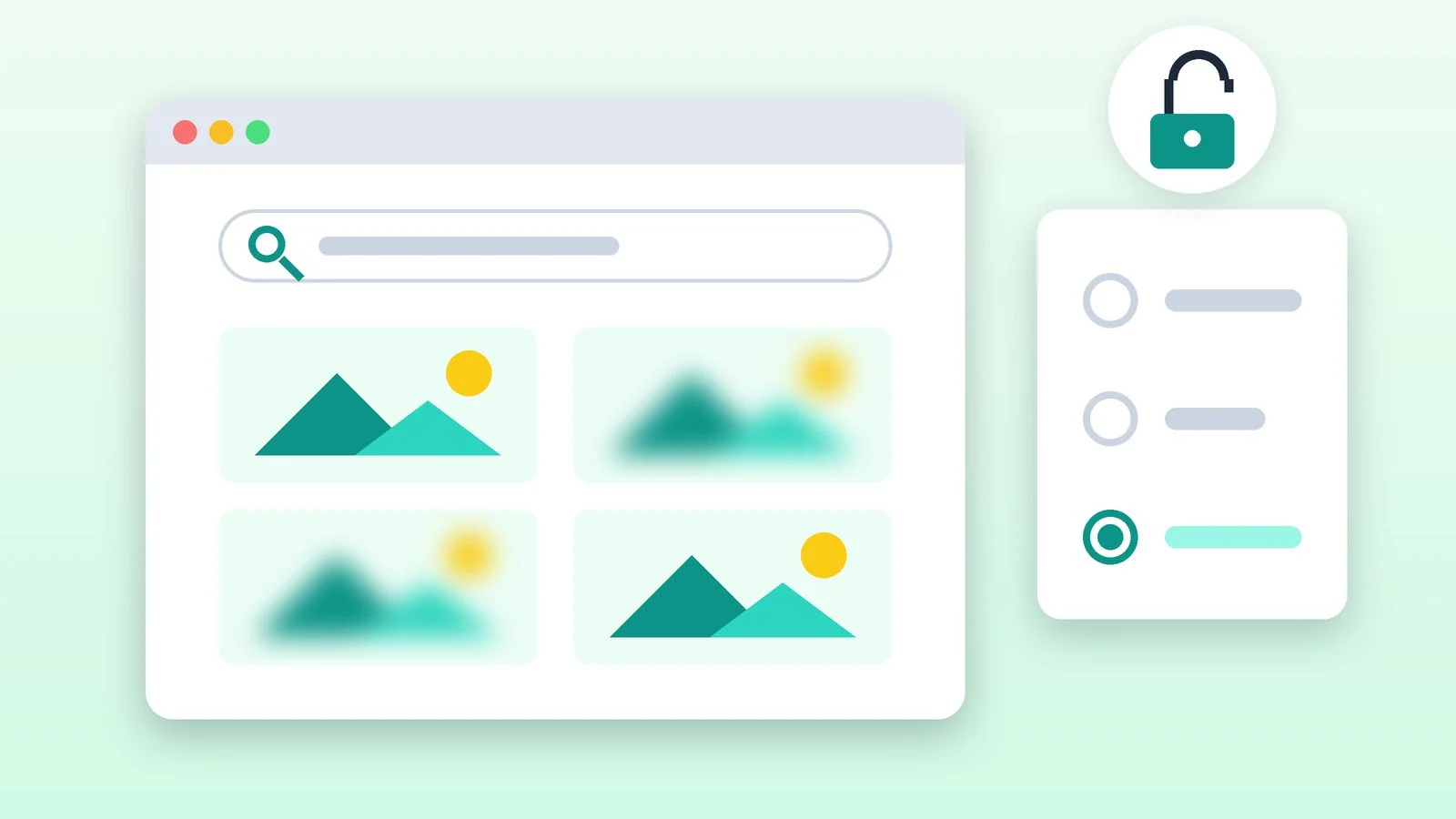
Чтобы отключить безопасный поиск Google, откройте страницу настроек google.com/safesearch и выберите «Отключено». В приложении Google на Android и iPhone нажмите значок профиля → «Настройки» → «Безопасный поиск» → «Отключено». Если рядом с настройкой виден значок замка, изменить её может только тот, кто ею управляет: родитель в Family Link, администратор школы, организации или сети.
Безопасный поиск скрывает из результатов Google наготу и контент для взрослых, а также насилие и жестокость. У него три положения: «Фильтр», «Размытие» и «Отключено». Названия пунктов взяты из справки Google на 25 октября 2026 года. Google предупреждает, что доступные настройки могут отличаться в зависимости от страны и местного законодательства.
Как отключить безопасный поиск Google на компьютере
Способ одинаков для Chrome, Edge, Firefox, Safari и других браузеров: настройка находится на сайте Google, а не в самом браузере.
Откройте настройки безопасного поиска
Перейдите по адресу ниже. Другой путь — нажать значок профиля в правом верхнем углу страницы с результатами поиска Google: оттуда тоже можно перейти к настройкам безопасного поиска.
https://www.google.com/safesearchРезультат: Открыта страница с тремя вариантами: «Фильтр», «Размытие» и «Отключено».
Выберите «Отключено»
Отметьте вариант «Отключено». Если хотите видеть все результаты, но без откровенных картинок, выберите «Размытие»: такие изображения будут размыты.
Результат: Google показывает все результаты поиска, в том числе контент для взрослых.
Проверьте, нет ли значка замка
Если в правом верхнем углу страницы есть значок замка, настройки безопасного поиска защищены и изменить их нельзя. Кто именно ими управляет, Google показывает на той же странице. Что делать в этом случае, рассказано ниже.
Результат: Понятно, сохранилась ли настройка или ею управляет кто-то другой.
Как отключить безопасный поиск на телефоне
На Android и iPhone шаги почти одинаковые. Выберите тот способ, которым вы ищете в Google.
В приложении Google (Android, iPhone, iPad)
- Откройте приложение Google.
- В правом верхнем углу нажмите значок профиля и выберите «Настройки» → «Безопасный поиск».
- Выберите «Отключено». Если сверху справа значок замка, настройку изменить нельзя.
В мобильном браузере
- Откройте google.com/safesearch в браузере телефона — Chrome, Safari или другом.
- Выберите «Отключено».
- Нажмите «Назад» в правом верхнем углу, чтобы вернуться к поиску.
На Android TV
На главном экране выберите «Настройки», затем «Поиск» → «Безопасный поиск» и смените режим.
«Фильтр», «Размытие» и «Отключено»: в чём разница
| Режим | Что делает | Когда стоит сам |
|---|---|---|
| Фильтр | Блокирует все результаты для взрослых | Если Google считает, что вам меньше 18 |
| Размытие | Размывает только откровенные изображения | По умолчанию, когда фильтр не включён |
| Отключено | Показывает все результаты | Только если выбрать вручную |
Учтите разницу между «Размытием» и «Отключено»: в режиме размытия текстовые материалы и ссылки для взрослых, соответствующие запросу, всё равно могут появляться в результатах — размываются только изображения.
Почему не получается отключить безопасный поиск
Значок замка означает, что настройку защитил кто-то другой. Google называет такие причины:
- Аккаунт ребёнка в Family Link. Для детей фильтр включён и зафиксирован по умолчанию, менять его могут только родители. Ребёнку нужно попросить родителя или опекуна.
- Учебный аккаунт. В Google Workspace for Education безопасный поиск настраивает администратор учебного заведения. Если вы учащийся младше 18 лет или связаны со школой, обратитесь к администратору.
- Общедоступная сеть Wi-Fi. В некоторых таких сетях безопасный поиск включается принудительно, и пока вы подключены к ней, изменить его не получится.
- Управляемое устройство или сеть. Администратор может направить запросы к Google на адрес forcesafesearch.google.com — тогда безопасный поиск работает во всех браузерах, и отменить это в браузере нельзя. Так бывает в офисах, школах и в домашних сетях с родительским контролем.
- Антивирус или программа родительского контроля. По справке Google, они тоже могут менять настройки безопасного поиска. Проверьте их параметры или спросите у провайдера и администратора сети.
- Настройки браузера. Безопасный поиск может задаваться параметром в адресе, например
safe=active, или расширением. Проверьте адресную строку, настройки браузера и установленные расширения.
Как изменить безопасный поиск в аккаунте ребёнка
Это раздел для родителей. Когда вы настраиваете родительский контроль для аккаунта ребёнка, фильтр безопасного поиска включается автоматически и фиксируется, чтобы ребёнок не мог его изменить. Поменять режим можете только вы:
- Откройте приложение Family Link и выберите профиль ребёнка.
- Нажмите «Настройки» → «Google Поиск».
- В разделе «Безопасный поиск» оставьте «Фильтровать» или выберите «Размывать» либо «Выкл.».
Google уточняет, что настройки из Family Link не действуют, если ребёнок не вошёл в свой аккаунт Google или пользуется другими приложениями для поиска, например Google Go. Доступ к сайтам для взрослых в браузере настраивается отдельно, в фильтрах Chrome. Подробнее о других ограничениях — в статье о том, как настроить родительский контроль на телефоне и ПК.
В учебных аккаунтах Google Workspace for Education фильтр включает и выключает администратор в консоли администратора. Если принудительный безопасный поиск в школе отключён, учащиеся могут менять настройку сами.
Как отключить безопасный поиск: коротко
| Где | Путь | Кто может изменить |
|---|---|---|
| Компьютер | google.com/safesearch → «Отключено» | Владелец аккаунта |
| Приложение Google | Профиль → «Настройки» → «Безопасный поиск» | Владелец аккаунта |
| Мобильный браузер | google.com/safesearch → «Отключено» | Владелец аккаунта |
| Аккаунт ребёнка | Family Link → «Настройки» → «Google Поиск» | Только родитель |
| Школьный аккаунт | Консоль администратора | Администратор школы |
| Сеть или устройство | Настройки сети или устройства | Администратор |
Если не получилось
- Безопасный поиск включается снова. Скорее всего, вы не вошли в аккаунт, а cookies удаляются — вручную или самим браузером при закрытии. Войдите в аккаунт Google и повторите шаги. Если вы чистите браузер регулярно, вот как почистить cookies, не удаляя всё подряд.
- На компьютере отключено, а на телефоне нет. Проверьте, что на телефоне открыт тот же аккаунт Google. Без входа настройка в каждом браузере своя.
- Виден значок замка. Настройкой управляет родитель, школа, организация или сеть — смотрите причины выше. Обойти замок в браузере нельзя, решение за тем, кто его поставил.
- Нужного результата всё равно нет. Безопасный поиск тут может быть ни при чём. Попробуйте точнее сформулировать запрос — помогут операторы поиска Google.
Источники и методика
Анализ открытых источниковПроверено 25 октября 2026
- Google — Как использовать Безопасный поиск в Google support.google.com
- Google — Как устранить проблемы с Безопасным поиском support.google.com
- Google — Как защитить настройки Безопасного поиска для управляемых аккаунтов, устройств и сетей support.google.com
- Google Family Link — Как управлять Поиском в аккаунте Google ребенка support.google.com
Частые вопросы
Как включить безопасный поиск обратно?
Откройте google.com/safesearch или в приложении Google профиль → «Настройки» → «Безопасный поиск» и выберите «Фильтр» или «Размытие». «Фильтр» скрывает все результаты для взрослых, «Размытие» — размывает откровенные изображения.
Почему безопасный поиск включён, хотя я его не включал?
Режим «Размытие» стоит по умолчанию, если не включён фильтр, а «Фильтр» включается сам, когда системы Google определяют, что пользователю меньше 18 лет. Ещё безопасный поиск может включить сеть Wi-Fi, антивирус, родительский контроль, школа или организация.
Можно ли отключить безопасный поиск в Family Link?
Да, но только родителю: в Family Link выберите профиль ребёнка → «Настройки» → «Google Поиск» и смените режим в разделе «Безопасный поиск». Сам ребёнок изменить эту настройку не может.
Влияет ли безопасный поиск Google на другие сайты?
Нет. По справке Google, безопасный поиск работает только в Google Поиске и не затрагивает контент других сайтов и поисковых систем. У них свои настройки.




Добавить комментарий