
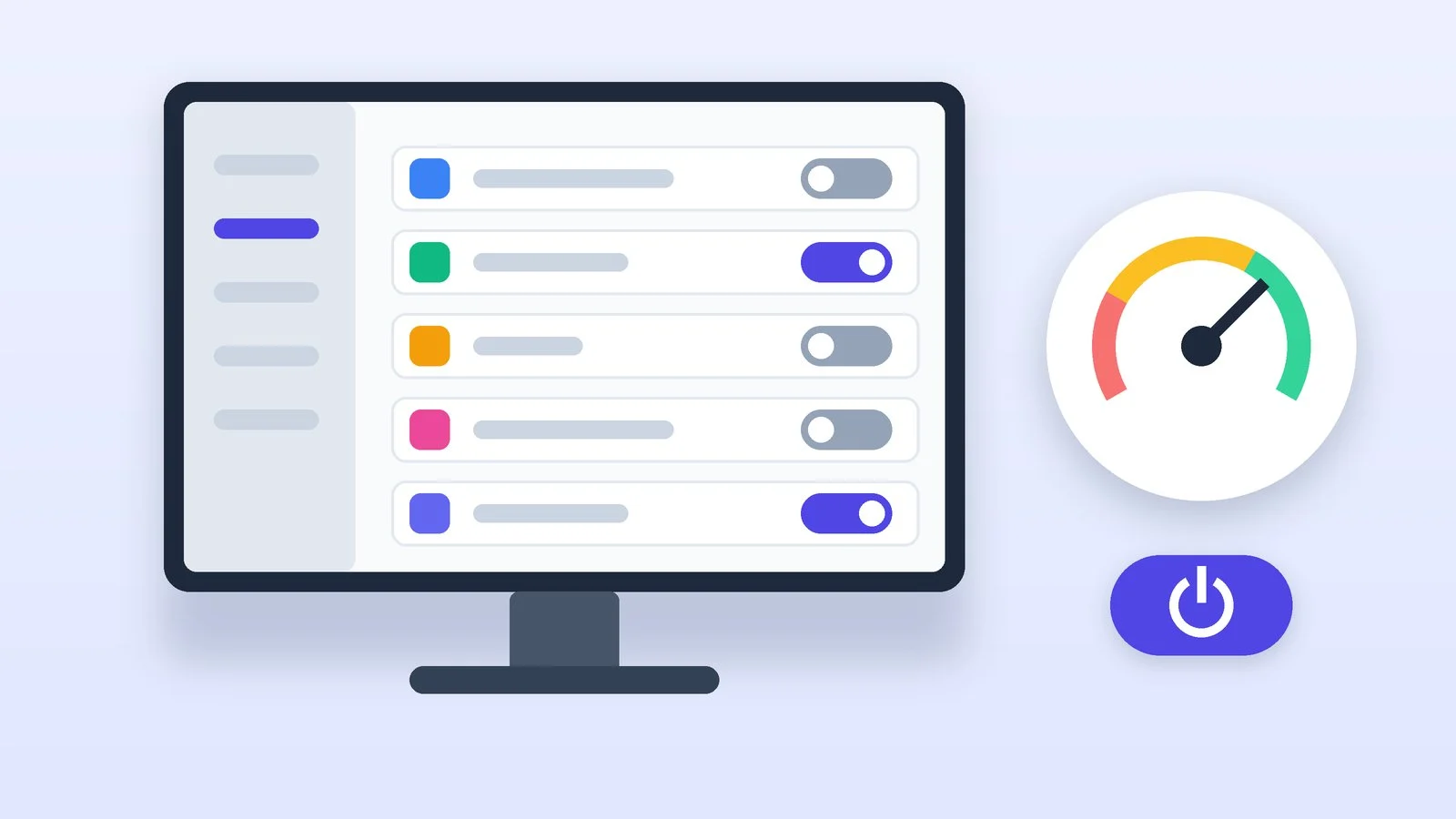
Чтобы отключить автозапуск программ в Windows 11 и 10, откройте «Параметры» → «Приложения» → «Автозагрузка» и выключите переключатели у ненужных программ. Второй способ — «Диспетчер задач»: нажмите Ctrl + Shift + Esc, перейдите в «Автозагрузка приложений» (в Windows 10 — вкладка «Автозагрузка»), выберите программу и нажмите «Отключить». Программа не удаляется: её по-прежнему можно открыть вручную.
По справке Microsoft, приложения, которые стартуют вместе с системой, могут замедлять загрузку и нагружать компьютер в фоне. Ниже — все официальные способы: «Параметры», «Диспетчер задач», папка автозагрузки, настройки самих программ и Autoruns от Microsoft Sysinternals для тех, кому нужен полный список. Названия пунктов — по справке Microsoft на 21 октября 2026 года.
Как отключить автозапуск в «Параметрах»
Это самый простой способ, одинаковый для Windows 11 и Windows 10. Если вы ещё на Windows 10, учтите: её поддержка прекращена 14 октября 2025 года, а переход описан в инструкции как обновить Windows 10 до Windows 11.
Откройте раздел «Автозагрузка»
Нажмите «Пуск» → «Параметры» → «Приложения» → «Автозагрузка». Тот же раздел открывается командой из справки Microsoft: нажмите Win + R, введите её и нажмите Enter.
ms-settings:startupappsРезультат: Открыт список программ с переключателями.
Выключите переключатели у ненужных программ
Переключатель в положении «Выкл.» запрещает программе запускаться автоматически при входе, «Вкл.» — разрешает. У некоторых программ рядом есть значок шеврона: за ним — дополнительные параметры запуска.
Если нужной программы в списке нет, её запуск настраивается через папку автозагрузки — об этом ниже.
Результат: Выбранные программы больше не стартуют при входе в Windows.
Перезагрузите компьютер и проверьте результат
Изменения сработают при следующем входе в систему. Перезагрузите компьютер и посмотрите, какие окна и значки появились в области уведомлений. Если выключенная программа понадобилась, откройте её из меню «Пуск» как обычно.
Результат: Изменения проверены после перезагрузки.
Как отключить автозапуск через «Диспетчер задач»
«Диспетчер задач» удобнее, когда компьютер долго загружается: Microsoft советует его как средство для поиска программ, которые тормозят запуск.
Откройте «Диспетчер задач»
Нажмите Ctrl + Shift + Esc или щёлкните правой кнопкой мыши по кнопке «Пуск» и выберите «Диспетчер задач».
Результат: Открыт «Диспетчер задач».
Перейдите в раздел автозагрузки
В Windows 11 выберите «Автозагрузка приложений» в меню слева, в Windows 10 — вкладку «Автозагрузка». Для каждой программы «Диспетчер задач» показывает её влияние на запуск системы.
Результат: Виден список автозапуска и оценка влияния каждой программы.
Отключите программу
Выберите программу и нажмите «Отключить» или щёлкните её правой кнопкой мыши и выберите «Отключить». Кнопка «Включить» возвращает автозапуск.
Результат: Программа отключена, её состояние в списке изменилось.
Начинать стоит с программ с высоким влиянием. Microsoft описывает уровни так:
| Уровень влияния | Что это значит |
|---|---|
| Нет | Автозапуск программы отключён |
| Не измеряется | Данных о запуске нет, автозапуск включён |
| Низкое | Время ЦП меньше 300 мс и диск меньше 292 КБ |
| Среднее | Время ЦП 300 мс – 1 с или диск 292 КБ – 3 МБ |
| Высокое | Время ЦП больше 1 с или диск больше 3 МБ |
Если программы нет в списке: папка автозагрузки
Программы, которые не регистрируют в Windows задачу запуска, стартуют из папки автозагрузки: в ней лежат их ярлыки. Чтобы выключить такой автозапуск, удалите ярлык из папки — сама программа останется на компьютере.
- Щёлкните правой кнопкой мыши по кнопке «Пуск» и выберите «Выполнить».
- Введите одну из команд ниже и нажмите Enter.
- В открывшемся окне проводника удалите ярлык программы, которая не должна запускаться сама.
shell:startupЭта команда открывает папку автозагрузки текущего пользователя (%userprofile%\AppData\Roaming\Microsoft\Windows\Start Menu\Programs\Startup). Для программ, которые запускаются у всех пользователей компьютера, есть общая папка (%ProgramData%\Microsoft\Windows\Start Menu\Programs\Startup):
shell:common startupАвтозапуск в настройках самой программы
Многие программы сами решают, запускаться ли им вместе с Windows, и держат этот параметр в своих настройках. Пример из справки Microsoft: в Microsoft Teams откройте «Параметры» → «Общие» и в разделе «Система» снимите флажок автозапуска (в английском интерфейсе — «Auto-start Teams»). Там же можно запретить Teams работать в фоне и после закрытия окна.
Отдельно от автозапуска в Windows 11 настраивается работа в фоне: «Параметры» → «Приложения» → «Установленные приложения» → кнопка «…» у программы → «Дополнительные параметры» → в списке «Разрешить запуск приложения в фоновом режиме» выберите «Никогда». Если такого пункта у программы нет, этот способ к ней не применяется.
Для опытных: Autoruns и реестр
Autoruns — утилита Microsoft Sysinternals, её скачивают с сайта Microsoft Learn (версия 14.3 опубликована 17 июня 2026 года). Она показывает больше мест автозапуска, чем «Параметры»: записи входа в систему, службы Windows, надстройки проводника, уведомления Winlogon и другие. Чтобы отключить элемент, снимите флажок рядом с ним; пункт «Удалить» стирает запись совсем. Параметр «Скрыть подписанные записи Майкрософт» оставляет в списке только сторонние программы.
Сами записи автозапуска Windows хранит, в частности, в этих разделах реестра (первые два — для всех пользователей, последний — для текущего):
HKLM\Software\Microsoft\Windows\CurrentVersion\Run
HKLM\Software\Wow6432Node\Microsoft\Windows\CurrentVersion\Run
HKCU\Software\Microsoft\Windows\CurrentVersion\RunЕсли не получилось
- Программа всё равно запускается сама. Проверьте параметр автозапуска в её собственных настройках и папку автозагрузки. Если не нашли, посмотрите полный список в Autoruns.
- В списке «Параметров» вместо названия — «Не удалось найти это приложение». По справке Microsoft, программа может быть на съёмном или сетевом диске, путь к ней может отсутствовать, или её удалили. Нажмите значок рядом с переключателем: Windows покажет путь к файлу или разделу реестра. Иногда помогает переустановка программы.
- Компьютер всё равно долго загружается. Microsoft предлагает «чистую» загрузку для поиска виновника (нужна учётная запись администратора): в «Конфигурации системы» (
msconfig) на вкладке «Службы» отметьте «Скрыть все службы Майкрософт» и нажмите «Отключить все», затем отключите автозапуск в «Диспетчере задач» и перезагрузитесь. После проверки включите всё обратно. Microsoft просит менять «Конфигурацию системы» осторожно: неверные настройки могут сделать компьютер непригодным для работы. Другие советы — в статье как ускорить Windows 11. - В «Конфигурации системы» нет списка автозагрузки. В Windows 11 и 10 на этой вкладке (в русской справке Microsoft она названа «Запуск») есть ссылка «Открыть диспетчер задач»: автозапуском управляют там.
- В автозагрузке незнакомая программа, которую вы не ставили. Отключите её и проверьте компьютер антивирусом; выбор бесплатных — в подборке какой бесплатный антивирус лучше.
Источники и методика
Анализ открытых источниковПроверено 21 октября 2026
- Microsoft — Настройка автозагружаемых приложений в Windows support.microsoft.com
- Microsoft — Советы по повышению производительности компьютера с Windows support.microsoft.com
- Microsoft — Как выполнить чистую загрузку в Windows support.microsoft.com
- Microsoft Sysinternals — Autoruns для Windows learn.microsoft.com
Частые вопросы
Чем «Параметры» отличаются от «Диспетчера задач»?
Ничем по сути: по справке Microsoft, оба показывают один и тот же список автозагрузки. «Диспетчер задач» дополнительно оценивает, насколько каждая программа замедляет запуск системы.
Удалится ли программа, если отключить ей автозапуск?
Нет, она просто перестанет запускаться сама при входе в Windows. Чтобы удалить программу, откройте «Параметры» → «Приложения» → «Установленные приложения», нажмите «…» рядом с ней и выберите «Удалить».
Как, наоборот, добавить программу в автозагрузку?
По справке Microsoft: откройте «Выполнить», введите shell:appsfolder — откроется список всех приложений. Во втором окне «Выполнить» введите shell:startup и перетащите нужное приложение из первого окна во второе.
Можно ли отключать автозапуск через msconfig?
В Windows 11 и 10 «Конфигурация системы» на вкладке автозагрузки отправляет в «Диспетчер задач» ссылкой «Открыть диспетчер задач» — автозапуском управляют там. Сам msconfig Microsoft советует использовать осторожно.

Добавить комментарий