
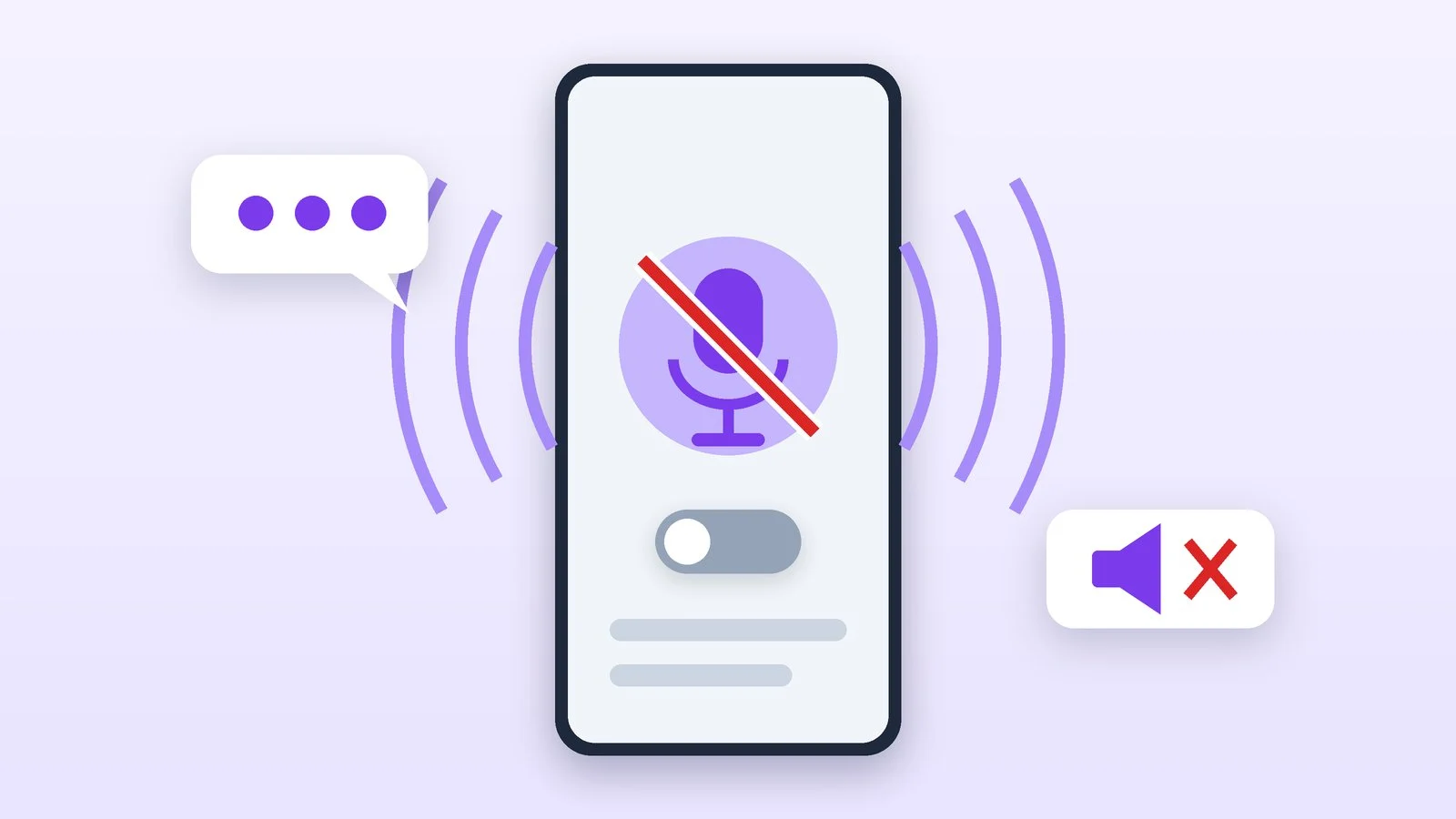
Чтобы отключить голосовой помощник на Android, откройте приложение Gemini, нажмите значок меню, затем значок профиля → «Настройки» → «Голосовое управление Gemini» и выключите «Окей, Google». Чтобы помощник не открывался кнопкой питания, смените действие в «Настройки» → «Система» → «Жесты» → «Долгое нажатие кнопки питания», а на Samsung — в «Дополнительные функции» → «Боковая кнопка». На iPhone откройте «Настройки» → «Siri» → «Выключить Siri».
Если же телефон озвучивает всё, к чему вы прикасаетесь, это не помощник, а функция чтения с экрана TalkBack или VoiceOver: она выключается отдельно. Ниже — инструкции для Gemini и Google Ассистента, Bixby, Siri и функций чтения с экрана. Названия пунктов взяты из справки Google, Samsung и Apple на 25 октября 2026 года. На телефонах разных производителей они могут отличаться; если пункта не видно, введите его название в поиске по настройкам — так советует сама Google.
Как отключить Gemini на телефоне Android
Удалять приложение не обязательно, да и бесполезно: Google предупреждает, что после удаления Gemini остаётся цифровым помощником по умолчанию. Вместо этого выключите способы, которыми он запускается. Делать все шаги не нужно — выберите те, что мешают вам.
Выключите команду «Окей, Google»
Откройте приложение Gemini. В левой части экрана нажмите значок меню, затем значок профиля и выберите «Настройки» → «Голосовое управление Gemini». Отключите распознавание команды «Окей, Google».
Результат: Телефон больше не реагирует на «Окей, Google».
Уберите помощника с кнопки питания
Откройте «Настройки» → «Система» → «Жесты» → «Долгое нажатие кнопки питания» и выберите другое действие, например меню питания. Если вариант называется «Цифровой помощник», кнопка по-прежнему будет открывать помощника по умолчанию.
Пункты зависят от производителя. Если «Жестов» нет, введите в поиске по настройкам «питание», «боковая кнопка» или «жест» — так советует Google. Для Samsung путь описан в разделе о Bixby ниже.
Результат: Долгое нажатие кнопки питания больше не вызывает помощника.
Запретите Gemini на заблокированном экране
В приложении Gemini нажмите значок меню → значок профиля → «Настройки» → «Gemini на заблокированном экране» и отключите параметр «Использовать Gemini, когда устройство заблокировано».
Результат: Gemini не запускается, пока телефон заблокирован.
Уберите помощника по умолчанию
Это самый радикальный вариант. Откройте «Настройки» → «Приложения» → «Приложения по умолчанию» → «Цифровой помощник», нажмите «Цифровой помощник по умолчанию» и выберите «Нет». Если в списке выбран вариант «Google», значит, помощником сейчас работает Gemini или Google Ассистент. Если пункта не видно, поищите в настройках «цифровой помощник».
Результат: На телефоне нет помощника по умолчанию: жесты и кнопки его не вызывают.
Как отключить Google Ассистента
В марте 2025 года Google объявила, что классический Google Ассистент перестанет быть доступен на большинстве мобильных устройств, а его место займёт Gemini. На телефонах, которые не подходят для Gemini, Ассистент пока остаётся. Если у вас именно он:
- Скажите «Окей, Google, открой настройки Ассистента» или откройте приложение «Google Ассистент» и скажите «Настройки Ассистента».
- В разделе «Все настройки» выберите «Общие настройки». Если такого пункта нет, сначала нажмите «Показать все настройки».
- Отключите параметр «Google Ассистент».
Если Gemini вам не нравится, а Ассистент на телефоне ещё доступен, можно вернуться к нему: в приложении Gemini нажмите значок меню → значок профиля → «Переключиться на Google Ассистента» → «Google Ассистент» и подтвердите кнопкой «Переключиться». Тогда на «Окей, Google» и кнопку питания будет отвечать Ассистент. Сравнить Gemini с другими ИИ-помощниками поможет наш обзор ChatGPT, Gemini или Claude: что выбрать.
Как отключить Bixby на Samsung
Samsung предупреждает, что полностью отключить Bixby нельзя, но можно сделать так, чтобы он не запускался случайно. На свежих Galaxy долгое нажатие боковой кнопки по умолчанию запускает Gemini (или Google Ассистента там, где Gemini недоступен), но на неё можно назначить и Bixby. Чтобы кнопка не вызывала ни одного помощника и снова открывала меню выключения:
- Откройте «Настройки» → «Дополнительные функции» → «Боковая кнопка».
- Выберите «Длинное нажатие».
- Вместо «Пробуждения Bixby» или цифрового помощника выберите «Меню выключения».
Пока на долгое нажатие назначен помощник, меню выключения боковой кнопкой не открыть. Samsung предлагает другие способы: быстрая панель или одновременное нажатие и удержание боковой кнопки и кнопки уменьшения громкости — это сочетание вызывает меню выключения в любом случае.
Как отключить Siri на iPhone
Пути ниже — по руководству пользователя iPhone для iOS 27; о других изменениях системы — в обзоре iOS 27: что нового. Apple отмечает, что набор параметров зависит от версии Siri на вашем iPhone.
Только голосовой вызов
Откройте «Настройки» → «Siri» → «Запросы», коснитесь «“Siri” или “Привет, Siri”» и выберите «Выкл.». iPhone перестанет реагировать на эти фразы, а Siri останется доступна по кнопке. Временный вариант, который предлагает Apple: положите iPhone экраном вниз — тогда он тоже не откликается на «Siri».
Вызов боковой кнопкой
В том же разделе «Запросы» выключите параметр «Вызов Siri боковой кнопкой». Siri перестанет открываться, когда вы удерживаете боковую кнопку.
Полностью
Откройте «Настройки» → «Siri», коснитесь «Выключить Siri» внизу экрана и подтвердите — снова «Выключить Siri». Чтобы вернуть помощника, в том же разделе нажмите «Включить Siri» и следуйте инструкциям на экране.
Если телефон озвучивает всё: TalkBack и VoiceOver
Если телефон зачитывает каждый пункт, а вокруг него появляется рамка, включена функция чтения с экрана. В этом режиме управление меняется: чтобы выбрать пункт, коснитесь его один раз, а чтобы нажать — коснитесь экрана дважды. Прокручивают экран двумя пальцами.
Android: TalkBack (у Samsung — также Voice Assistant)
- Кнопками громкости. Нажмите и удерживайте обе кнопки громкости несколько секунд и дождитесь голосового сообщения, что функция отключена. Способ работает, если включена быстрая клавиша TalkBack.
- Голосом. Скажите «Окей, Google, отключи TalkBack».
- В настройках. На Samsung с Android 11–15: «Настройки» → «Специальные возможности» → «TalkBack» → переключатель → «Выключить». Каждый пункт выбирайте касанием, а затем дважды касайтесь экрана. На Android 9 и 10 у Samsung функция называется Voice Assistant и находится в «Специальные возможности» → «Чтение с экрана».
Чтобы TalkBack больше не включался случайно, откройте «Настройки» → «Специальные возможности» → «TalkBack» и отключите «Быстрая клавиша для TalkBack» — тогда кнопки громкости перестанут его включать.
iPhone: VoiceOver
- В настройках: «Настройки» → «Универсальный доступ» → «VoiceOver», выключите функцию — коснитесь переключателя, затем дважды коснитесь экрана.
- Через Siri: скажите «Выключи VoiceOver».
- Тремя нажатиями: если VoiceOver назначен на быструю команду универсального доступа, трижды нажмите боковую кнопку (на iPhone SE — кнопку «Домой»).
Как отключить голосовой помощник: коротко
| Что мешает | Где выключить | Что останется |
|---|---|---|
| «Окей, Google» (Gemini) | Gemini → «Голосовое управление Gemini» | Запуск кнопкой |
| Кнопка питания на Android | «Система» → «Жесты» | Gemini в приложении |
| Помощник вообще | «Цифровой помощник» → «Нет» | Приложения работают |
| Bixby на Samsung | «Боковая кнопка» → «Длинное нажатие» | Bixby в приложении |
| «Привет, Siri» | «Siri» → «Запросы» → «Выкл.» | Вызов кнопкой |
| Siri полностью | «Siri» → «Выключить Siri» | Можно включить снова |
| Озвучка экрана | Обе кнопки громкости / VoiceOver | Обычное управление |
Если не получилось
- В настройках нет нужного пункта. Названия зависят от производителя и версии Android. Воспользуйтесь поиском по настройкам: «питание», «боковая кнопка», «жест», «цифровой помощник». Можно поискать инструкцию на сайте поддержки производителя телефона.
- Помощник всё равно открывается по кнопке. Проверьте и действие долгого нажатия, и помощника по умолчанию: если в списке осталось «Цифровой помощник», кнопка будет вызывать того, кто выбран по умолчанию.
- Не получается выключить Samsung после смены настроек. Нажмите и удерживайте боковую кнопку и кнопку уменьшения громкости — откроется меню выключения.
- TalkBack не отключается кнопками громкости. Значит, быстрая клавиша выключена. Отключите TalkBack в «Специальных возможностях»: касание для выбора, двойное касание для нажатия. Если экран заблокирован, Google советует провести двумя пальцами снизу вверх и ввести PIN-код, касаясь каждой цифры.
- На телефоне мешает не помощник, а реклама и всплывающие окна. Это отдельная настройка — смотрите, как отключить рекламу на телефоне Android и Xiaomi.
Источники и методика
Анализ открытых источниковПроверено 25 октября 2026
- Google — Как управлять приложением Gemini на устройстве Android или удалить его support.google.com
- Google — Как вызвать Google Ассистента с помощью голосовой команды support.google.com
- Samsung — Как настроить новые функции для боковой кнопки на телефоне и планшете Galaxy samsung.com
- Apple — Включение и активация Siri на iPhone support.apple.com
- Google — Как отключить TalkBack support.google.com
Частые вопросы
Как отключить «Окей, Google» на Android?
Если отвечает Gemini: откройте приложение Gemini → значок меню → значок профиля → «Настройки» → «Голосовое управление Gemini» и выключите «Окей, Google». Помощник останется доступен по кнопке и в приложении.
Можно ли просто удалить Gemini?
Можно, но Google предупреждает: после удаления приложения Gemini не перестаёт быть цифровым помощником по умолчанию. Чтобы он не запускался, выключите «Окей, Google», смените действие кнопки питания или выберите «Нет» в «Цифровом помощнике по умолчанию».
Как отключить голосовой помощник, который озвучивает всё на экране?
Это TalkBack (на Samsung — также Voice Assistant) или VoiceOver на iPhone. На Android удерживайте обе кнопки громкости несколько секунд. На iPhone откройте «Настройки» → «Универсальный доступ» → «VoiceOver» и выключите функцию: касание для выбора, двойное касание для нажатия.
Как включить Siri обратно?
Откройте «Настройки» → «Siri», коснитесь «Включить Siri» и следуйте инструкциям. Голосовой вызов включается в «Запросы» → «“Siri” или “Привет, Siri”».




Добавить комментарий