
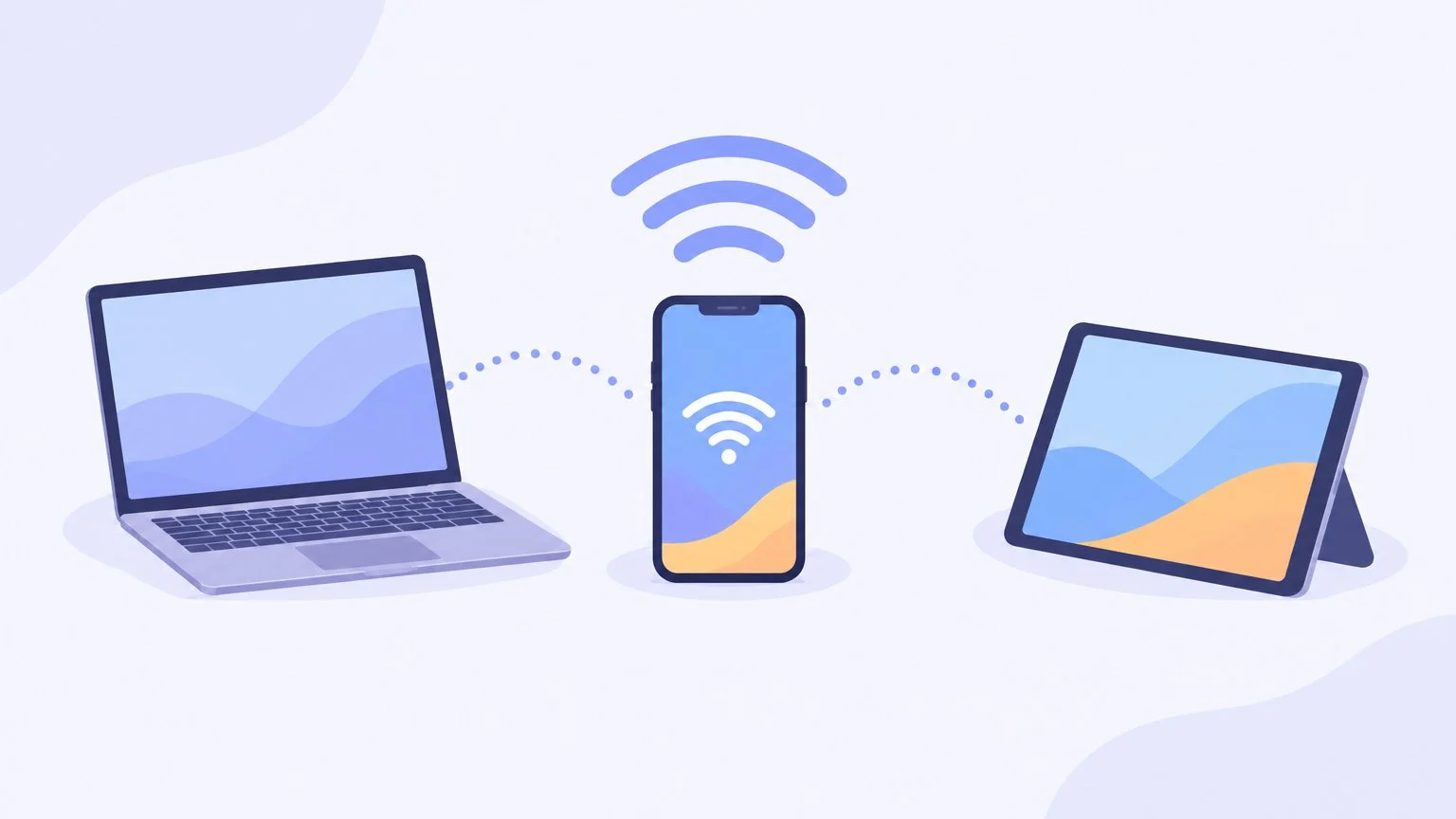
Чтобы раздать интернет с iPhone, откройте «Настройки» → «Режим модема» и включите «Разрешать другим»: телефон станет точкой доступа Wi-Fi, а пароль от неё показан на том же экране. На Android проведите по экрану сверху вниз и нажмите на значок «Точка доступа»; на Samsung Galaxy те же настройки есть в «Настройки» → «Подключения» → «Мобильная точка доступа и модем». Затем выберите сеть телефона в списке Wi-Fi на ноутбуке и введите пароль.
Ниже — пошагово для iPhone, Android и Samsung, три способа подключения (Wi-Fi, USB и Bluetooth), что учесть по тарифу и что делать, если интернет на ноутбуке не появляется. Названия пунктов — по справке Apple, Google и Samsung на 18 ноября 2026 года.
Какой способ раздачи выбрать
| Способ | Когда подходит | Ограничения |
|---|---|---|
| Wi-Fi | Ноутбук, планшет, телевизор, несколько устройств | Телефон быстро садится |
| USB-кабель | Один компьютер, нужна стабильность | Android по USB не работает с Mac |
| Bluetooth | Нет кабеля, нужно одно устройство | Нужно сопряжение устройств |
Samsung отдельно сравнивает два основных способа: по Wi-Fi интернет можно раздать сразу нескольким устройствам и без кабеля, а по USB соединение быстрее, и телефон заодно заряжается от компьютера, но подключить так можно только один компьютер.
1. Режим модема на iPhone
- Откройте «Настройки» и выберите «Режим модема». Если такого пункта нет, нажмите «Сотовая связь» → «Режим модема».
- Включите «Разрешать другим» (в справке Apple — «Разрешить подключаться другим пользователям»).
- Чтобы сменить пароль, нажмите «Пароль Wi-Fi». Он должен быть не короче восьми символов, только латиница, цифры и некоторые знаки препинания.
- Не уходите с этого экрана, пока ноутбук или другое устройство не подключится.
По USB. Включите «Разрешать другим», подключите iPhone к компьютеру кабелем и нажмите «Разрешить», а на запрос «Доверять этому компьютеру?» — «Доверять». На компьютере с Windows Apple требует последнюю версию приложения «Устройства Apple» или iTunes. Режим модема по USB работает, пока кабель подключён.
По Bluetooth. Включите «Разрешать другим», вернитесь на главный экран настроек и откройте Bluetooth. На компьютере выберите iPhone в списке Bluetooth-устройств, сверьте код на обоих экранах и нажмите «Создать пару» на iPhone.
Имя точки доступа — это имя iPhone: поменять его можно в «Настройки» → «Основные» → «Об этом устройстве» → «Имя». Устройства с одним Аккаунтом Apple или из одной группы семейного доступа подключаются быстрее через Instant Hotspot. Учтите, что при работе через режим модема могут не работать резервное копирование в iCloud и выгрузка фото в медиатеку iCloud.
2. Точка доступа на Android
Шаги из справки Google для Android 14 и новее; на телефонах разных марок названия могут немного отличаться.
- Проведите по экрану сверху вниз и нажмите на значок «Точка доступа». Если его нет, нажмите на карандаш в левом нижнем углу и перетащите значок на панель быстрых настроек.
- Чтобы увидеть имя сети и пароль или изменить их, нажмите на значок «Точка доступа» и удерживайте его, затем нажмите на точку доступа Wi-Fi.
- На ноутбуке выберите имя точки доступа в списке сетей Wi-Fi, введите пароль и подключитесь.
К точке доступа Wi-Fi на Android можно подключить до 10 устройств. В том же меню (долгое нажатие на значок) включаются «Bluetooth-модем» и «USB-модем»: для USB сначала соедините телефон с компьютером кабелем. Google предупреждает, что компьютеры Mac не поддерживают подключение к Android по USB — для Mac используйте Wi-Fi.
3. Мобильная точка доступа на Samsung Galaxy
- Проведите по экрану двумя пальцами сверху вниз, чтобы открыть панель быстрых настроек.
- Нажмите на значок «Точка доступа», чтобы просто включить её, или нажмите и удерживайте, чтобы увидеть название и пароль.
- Другой путь: «Настройки» → «Подключения» → «Мобильная точка доступа и модем» → «Мобильная точка доступа». Здесь же включается «USB-модем».
По данным Samsung, через Wi-Fi Galaxy раздаёт интернет одновременно десяти устройствам. В настройках точки доступа можно сменить имя и пароль, ограничить подключения и включить автоотключение, чтобы точка доступа не работала впустую.
4. Подключите ноутбук к точке доступа
- Windows 11 и 10. Нажмите на значки сети, звука или батареи на панели задач, в быстром параметре Wi-Fi выберите «Управление Wi-Fi подключениями», затем сеть телефона, «Подключить», введите пароль и нажмите «Далее».
- Mac. Нажмите Wi-Fi в строке меню или Пункте управления и выберите в списке имя телефона.
Чтобы Windows не потратила весь пакет на обновления, сделайте сеть телефона лимитной: «Параметры» → «Сеть и Интернет» → «Wi-Fi» → ваша сеть → включите «Лимитное подключение». Microsoft пишет, что тогда часть обновлений не будет устанавливаться автоматически, а фоновая синхронизация приложений ограничится.
Тариф и трафик: что проверить
Ноутбук тратит трафик намного быстрее телефона: обновления, облачная синхронизация, видео в высоком качестве. Перед раздачей посмотрите в приложении или личном кабинете «Киевстар», Vodafone Украина или lifecell, сколько гигабайт осталось и нет ли в вашем тарифе отдельных условий для раздачи интернета. Apple добавляет, что число устройств, которые можно одновременно подключить к iPhone, зависит от оператора и модели телефона.
Если раздача нужна на время отключений света, держите под рукой павербанк: смотрите, какой павербанк подойдёт вашему телефону. Другие способы остаться на связи без электричества мы собрали в статье «Интернет при отключении света».
Если не получилось
- На iPhone пункт «Режим модема» серый или пропал. Откройте «Настройки» → «Сотовая связь» и проверьте, что телефон подключён к сотовой сети. Если всё включено, режим модема может не поддерживаться вашим тарифом — уточните у оператора.
- Ноутбук не видит сеть iPhone. Обновите ПО на обоих устройствах, перезагрузите их и попробуйте включить «Максимальная совместимость» в настройках режима модема.
- Подключение есть, а интернета нет. Проверьте, работает ли интернет на самом телефоне, и перезагрузите телефон и компьютер — так советует Samsung.
- Android по USB не подключается к Mac. Это ограничение: используйте Wi-Fi или Bluetooth.
- Неизвестен номер SIM-карты для пополнения или проверки пакета. Вот как узнать свой номер «Киевстар», Vodafone или lifecell.
Источники и методика
Анализ открытых источниковПроверено 18 ноября 2026
- Apple — Подключение к iPhone или iPad в режиме модема support.apple.com
- Google — Как использовать устройство Android в качестве модема или точки доступа support.google.com
- Samsung — Как использовать Samsung Galaxy как модем или точку доступа Wi-Fi samsung.com
- Microsoft — Лимитные подключения в Windows support.microsoft.com
Частые вопросы
Сколько устройств можно подключить к точке доступа?
На Android по справке Google — до 10 устройств, на Samsung Galaxy тоже десять. На iPhone число зависит от оператора и модели телефона.
Как узнать пароль от точки доступа?
На iPhone он указан в «Настройки» → «Режим модема» → «Пароль Wi-Fi». На Android нажмите и удерживайте значок «Точка доступа» в быстрых настройках и откройте точку доступа Wi-Fi.
Почему раздача интернета платная?
Это условие тарифа: Google и Apple предупреждают, что некоторые операторы ограничивают раздачу или берут за неё доплату. Проверьте описание своего тарифа у оператора.
Можно ли раздать интернет с телефона на телевизор?
Да, через Wi-Fi: включите точку доступа и выберите сеть телефона в настройках Wi-Fi телевизора. По кабелю и Bluetooth так подключают в основном компьютеры.
Как сэкономить трафик при раздаче на ноутбук?
Сделайте сеть телефона лимитной в Windows: «Параметры» → «Сеть и Интернет» → «Wi-Fi» → ваша сеть → «Лимитное подключение». Тогда часть обновлений и фоновая синхронизация не будут тратить трафик.

Добавить комментарий