
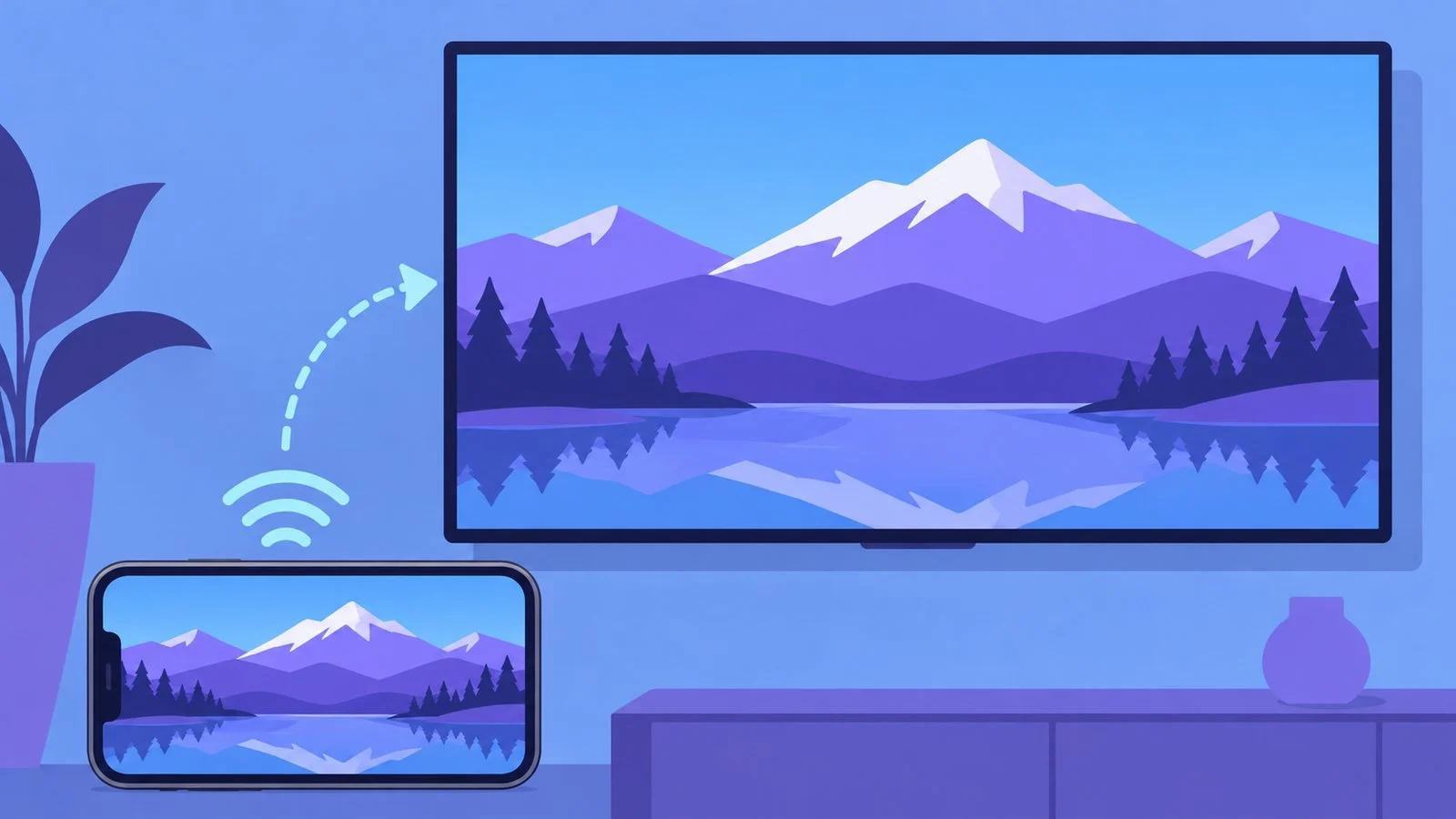
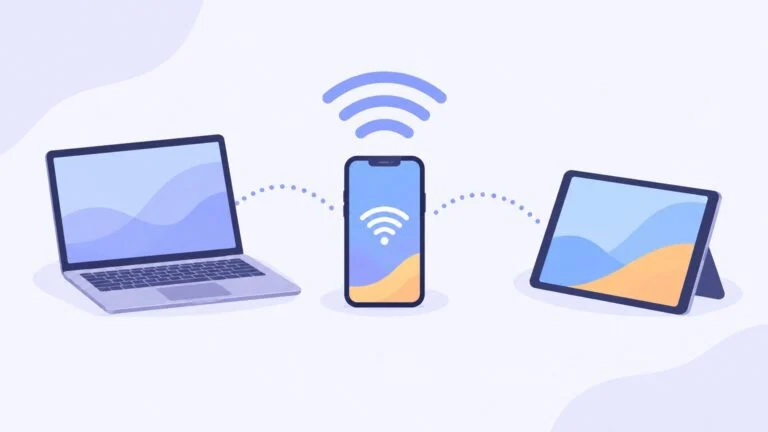
Подключить телефон к телевизору проще всего без проводов: телефон и телевизор должны быть в одной сети Wi-Fi. На iPhone откройте Пункт управления, нажмите «Повтор экрана» и выберите телевизор с поддержкой AirPlay. На Samsung Galaxy нажмите Smart View в панели быстрых настроек, на других Android — функцию дублирования экрана (у LG её называют Screen Share) или трансляцию через Google Home на телевизор с Chromecast или Google TV. По проводу подходят iPhone 15 и новее и Android-смартфоны с выводом видео через USB-C — через кабель или адаптер USB-C/HDMI.
Ниже — какой способ подходит вашей паре «телефон + телевизор», пошагово для каждого и что делать, если телевизор не находится. По справке Apple, Google, Samsung и LG на 18 ноября 2026 года.
Какой способ выбрать
| Телефон и телевизор | Способ |
|---|---|
| iPhone + телевизор с AirPlay (Samsung, LG и другие) | «Повтор экрана» или кнопка AirPlay |
| Samsung Galaxy + телевизор Samsung | Smart View |
| Android + телевизор LG | Дублирование экрана (Screen Share) |
| Android + Chromecast или Google TV | Google Home или кнопка трансляции в приложении |
| Любой телефон с видео по USB-C | Кабель или адаптер USB-C/HDMI |
Есть разница между трансляцией и дублированием. При трансляции телевизор сам воспроизводит видео из приложения, а телефон служит пультом. При дублировании на телевизоре повторяется всё, что на экране телефона, — удобно для фото, презентаций и игр.
1. iPhone: AirPlay на телевизор
Повтор всего экрана.
- Подключите iPhone к той же сети Wi-Fi, что и Apple TV или телевизор с поддержкой AirPlay.
- Откройте Пункт управления: на iPhone X и новее смахните вниз от правого верхнего угла экрана.
- Нажмите «Повтор экрана» и выберите телевизор. Если на телевизоре появится код AirPlay, введите его на iPhone.
Только видео. В приложении нажмите кнопку AirPlay (в «Фото» — сначала «Поделиться») и выберите телевизор. Остановить — той же кнопкой, выбрав iPhone. Чтобы остановить повтор экрана, откройте Пункт управления → «Повтор экрана» → «Остановить повтор».
Если iPhone не видит телевизор LG, LG советует открыть на телевизоре Home Dashboard и включить AirPlay в настройках AirPlay и HomeKit. В «Настройки» → «Основные» → «AirPlay и Непрерывность» → «Авто‑AirPlay» можно выбрать, будет ли iPhone подключаться к знакомому телевизору сам, спрашивать или никогда.
2. Samsung Galaxy: Smart View
- Проведите сверху вниз, чтобы открыть панель быстрых настроек.
- Нажмите на значок Smart View.
- Выберите телевизор из списка; может потребоваться ввести PIN-код.
- Нажмите «Начать» во всплывающем сообщении.
Smart View встроена в смартфоны Galaxy, отдельное приложение не нужно — его поддержка прекращена ещё 5 октября 2020 года. Если картинка на телевизоре с полями, удерживайте значок Smart View, нажмите на три точки → «Настройки» → «Пропорции экрана телефона» → «Во весь экран на подключенном устройстве». Телевизоры Samsung 2016 года и новее принимают запрос сами, у моделей 2015 года и старше функцию нужно включить кнопкой SOURCE → Screen Mirroring.
3. Другие Android: дублирование экрана и Google Cast
- Телевизор LG. На телефоне откройте панель уведомлений и нажмите значок дублирования экрана — LG пишет, что он может называться Screen Share, Smart View или похоже, в зависимости от телефона. Выберите телевизор LG из списка.
- Телевизор Samsung со смартфоном другой марки. Samsung советует убедиться, что телефон поддерживает дублирование по стандарту Miracast, и уточнить способ запуска в его инструкции.
- Chromecast или телевизор с Google TV. Подключите телефон к той же сети Wi-Fi, откройте приложение Google Home, удерживайте карточку телевизора и выберите «Транслировать» → «Транслировать экран». Функция работает на Android 8.0 и новее. Для видео достаточно кнопки трансляции в YouTube и других приложениях с поддержкой Chromecast.
4. По проводу: USB-C и HDMI
Провод нужен, когда Wi-Fi нестабилен или телевизор без Smart TV. Важно, чтобы порт телефона умел выводить видео.
- iPhone 15 и новее. По Apple, iPhone выводит видео по протоколу DisplayPort через USB-C. К телевизору с HDMI подключайте адаптер или кабель USB-C/HDMI: с поддержкой HDMI 2.0 картинка будет до 4K 60 Гц, а на HDR-телевизоре — в HDR10 или Dolby Vision. Подходит и многопортовый цифровой AV-адаптер Apple USB-C.
- Android. Видео через USB-C передаётся по стандарту DisplayPort Alt Mode, и поддерживают его не все смартфоны. Проверьте в характеристиках модели вывод видео через USB-C, прежде чем покупать адаптер: по данным VESA, адаптеры DisplayPort over USB-C поддерживают HDMI 2.0a и 4K.
Если не получилось
- Телевизора нет в списке. Проверьте, что оба устройства в одной сети Wi-Fi, а на телевизоре включены AirPlay или дублирование экрана.
- Samsung Galaxy не подключается к телевизору Samsung. Проверьте на телевизоре, не запрещён ли доступ: «Настройки» → «Общие» → «Диспетчер внешних устройств» → «Диспетчер подключения» → «Уведомление о доступе».
- Видео тормозит. LG советует убрать препятствия между телефоном, телевизором и роутером и держаться ближе к роутеру. По проводу картинка стабильнее.
- Приложение не транслирует видео. Не все видеоприложения поддерживают AirPlay или Chromecast; Apple советует проверить, нет ли такого приложения прямо на телевизоре.
- Через адаптер нет изображения. Скорее всего, телефон не выводит видео через USB-C или кабель не поддерживает передачу видео.
Если телевизор новый и ещё не настроен, начните с инструкции как настроить Smart TV при первом включении. А если только выбираете модель, проверьте поддержку AirPlay и Chromecast по нашему разбору как выбрать телевизор.
Источники и методика
Анализ открытых источниковПроверено 18 ноября 2026
- Apple — Использование AirPlay для потоковой передачи видео или дублирования экрана iPhone support.apple.com
- Apple — Зарядка и подключение с помощью разъема USB-C на iPhone support.apple.com
- Google — Как транслировать экран устройства Android в приложении Google Home support.google.com
- Samsung — Что делать, если Galaxy не подключается к телевизору через Smart View samsung.com
- LG — Mirror your smartphone to your LG TV wirelessly lg.com
Частые вопросы
Как подключить телефон к телевизору без Wi-Fi?
Кабелем или адаптером USB-C/HDMI, если телефон выводит видео через USB-C — это iPhone 15 и новее и часть Android-смартфонов. Smart View, по Samsung, тоже соединяет устройства напрямую по Wi-Fi без роутера.
Как вывести экран iPhone на телевизор Samsung или LG?
Через AirPlay: подключите iPhone и телевизор к одной сети Wi-Fi, откройте Пункт управления, нажмите «Повтор экрана» и выберите телевизор. Если появится код, введите его на iPhone.
Нужно ли приложение Smart View?
Нет. Smart View встроена в смартфоны Galaxy, а отдельное приложение Samsung перестала поддерживать в октябре 2020 года.
Подойдёт ли любой переходник USB-C/HDMI?
Только если телефон выводит видео через USB-C. Для 4K 60 Гц с iPhone Apple советует адаптеры и кабели с поддержкой HDMI 2.0.
Почему телевизор не появляется в списке устройств?
Чаще всего телефон и телевизор в разных сетях Wi-Fi, на телефоне включён VPN или на телевизоре выключены AirPlay или дублирование экрана.

Добавить комментарий