
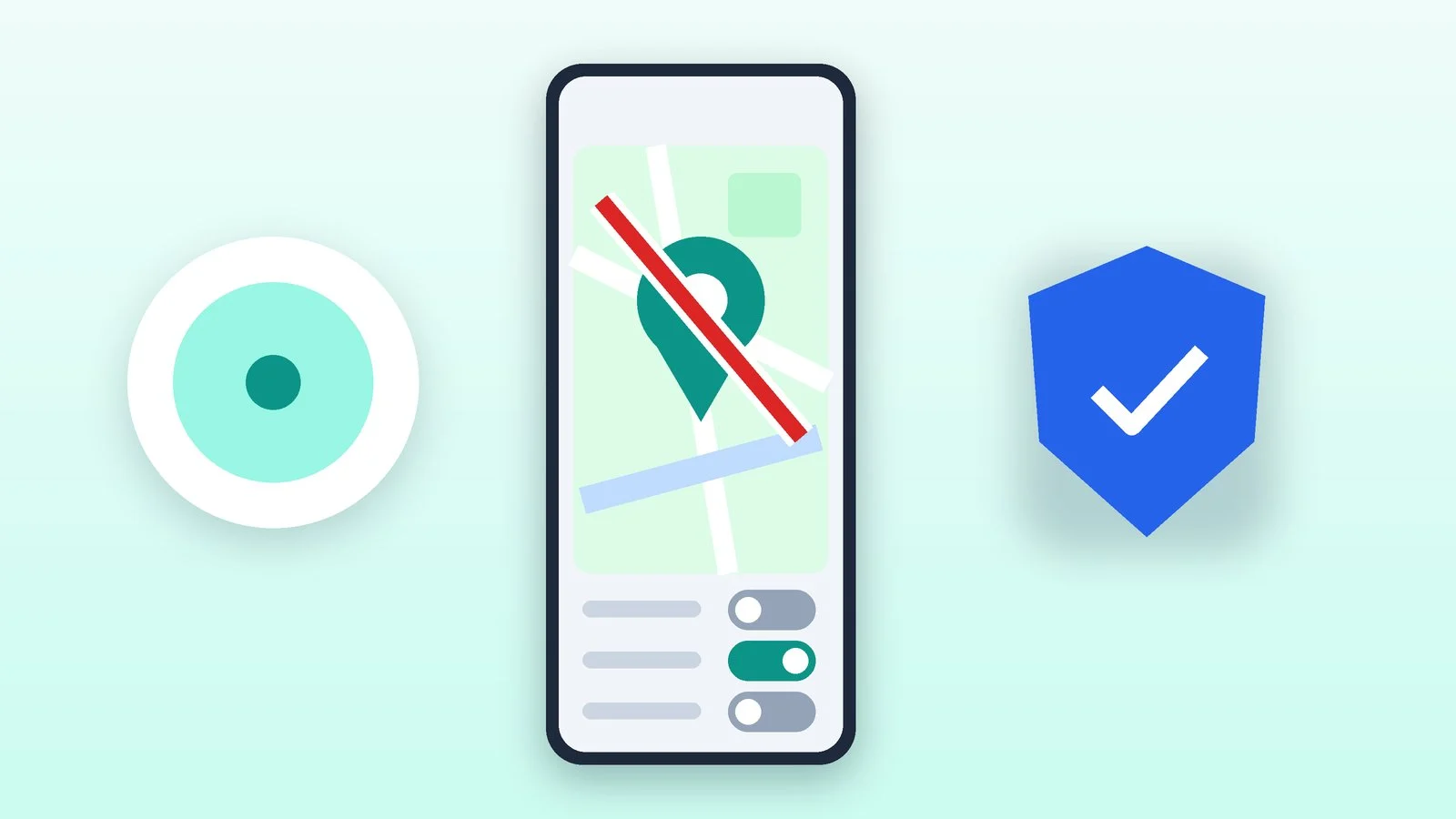
Чтобы отключить геолокацию на iPhone, откройте «Настройки» → «Конфиденциальность и безопасность» → «Службы геолокации» и выключите переключатель «Службы геолокации». На Android откройте «Настройки» → «Местоположение» и выключите «Включить геолокацию»; на Samsung Galaxy этот раздел называется «Локация», а быстрее всего нажать значок «Локация» в шторке.
Полное отключение мешает картам, такси, погоде и поиску потерянного телефона, поэтому чаще удобнее запретить геолокацию отдельным приложениям и оставить только приблизительное местоположение. Ниже — оба варианта и то, о чём часто забывают: системные службы, передача геопозиции близким и хронология Google. Пункты меню взяты из справки Apple, Google и Samsung на 21 октября 2026 года; на других оболочках Android названия могут отличаться.
Как отключить геолокацию на iPhone
Все настройки собраны в одном разделе. Шаги ниже — по руководству пользователя iPhone для iOS 27 и статьям поддержки Apple.
Откройте «Службы геолокации»
Откройте «Настройки» → «Конфиденциальность и безопасность» → «Службы геолокации». Вверху — общий переключатель, ниже — приложения, которые запрашивали доступ к геопозиции.
Результат: Открыт список приложений, которые запрашивали геопозицию.
Выключите геолокацию для всех или для отдельных приложений
- Для всех сразу: выключите переключатель «Службы геолокации». По справке Apple, после этого программы не могут использовать данные о геопозиции ни на переднем плане, ни в фоне.
- Для одного приложения: нажмите его в списке и выберите «Никогда». Другие варианты: «Спросить в следующий раз» или «Когда я делюсь», «При использовании приложения» и «Всегда» — последний разрешает доступ и в фоновом режиме.
Результат: Геопозицию не получает ни одно приложение — или только те, которым вы разрешили.
Выключите «Точная геопозиция»
Если приложению геопозиция нужна, но не до метра (погоде, новостям, магазинам), нажмите его в списке и выключите параметр «Точная геопозиция». Apple отмечает, что приблизительного местоположения может быть достаточно приложениям, которым точные данные не нужны.
Результат: Приложение получает только примерное местоположение.
Проверьте «Системные службы»
Откройте «Настройки» → «Конфиденциальность и безопасность» → «Службы геолокации» → «Системные службы». По справке Apple, геолокацию используют и сами системные функции, в том числе предложения и реклама с учётом геопозиции. Здесь можно выключить их по одной и включить значок в меню статуса, когда системные службы обращаются к геопозиции.
Результат: Системные функции iOS не используют геопозицию без нужды.
Перестаньте делиться геопозицией в «Локаторе»
- Скрыть от всех: в приложении «Локатор» нажмите «Я» и выключите «Делиться геопозицией».
- Скрыть от одного человека: нажмите «Люди», выберите имя и нажмите «Не делиться геопозицией», затем подтвердите.
Результат: Близкие и друзья больше не видят, где вы.
Как отключить геолокацию на Android
Названия ниже — из справки Google (для Android 12 и новее) и Samsung (для Android 10–16 на Galaxy). На Xiaomi, OPPO и других смартфонах путь может отличаться: если пункта нет, найдите «геолокация» или «местоположение» через поиск в настройках.
Выключите геолокацию в шторке
Проведите по экрану сверху вниз два раза, чтобы полностью открыть меню быстрых настроек, и нажмите значок «Локация» (так он называется у Samsung) или «Геолокация» (так — в справке Google). Повторное нажатие включает функцию обратно.
Если значка нет, его можно добавить: по справке Google, дважды проведите вниз, нажмите «Изменить» и перетащите значок «Геолокация» на панель быстрых настроек.
Результат: Значок геолокации в шторке погас.
Выключите геолокацию в настройках
- По справке Google (Pixel и другие смартфоны): «Настройки» → «Местоположение» → выключите «Включить геолокацию».
- Samsung Galaxy (Android 10–16): «Настройки» → «Локация» → переведите ползунок влево.
Результат: Приложения больше не получают местоположение устройства.
Запретите доступ отдельным приложениям
Список приложений с доступом к геоданным открывается так: «Настройки» → «Местоположение» → «Доступ приложений к геоданным». Чтобы изменить доступ для одного приложения, нажмите и удерживайте его значок, выберите «О приложении» → «Разрешения» → «Местоположение». На Samsung: «Настройки» → «Приложения» → приложение → «Разрешения» → «Местоположение».
- «Разрешить в любом режиме» — доступ есть всегда;
- «Разрешить только во время использования приложения» — только пока вы им пользуетесь;
- «Всегда спрашивать или разрешать, когда вы чем-то делитесь» — запрос при каждом открытии;
- «Запретить» — доступа нет.
Если доступ разрешён, выключите параметр «Точное местоположение»: тогда, по справке Google, приложение определит положение устройства с точностью примерно до трёх квадратных километров.
Результат: Геоданные получают только приложения, которым они действительно нужны.
Отключите передачу геоданных и проверьте хронологию
- Передача геоданных в Google: «Настройки» → «Местоположение» → «Сервисы геолокации» → «Передача геоданных в Google». Чтобы закрыть доступ одному человеку, нажмите «Остановить» рядом с его именем; чтобы приостановить для всех — выключите «Включить передачу геоданных».
- Хронология: если она включена, устройство регулярно сохраняет данные о точном местоположении, даже когда вы не пользуетесь приложениями Google. По умолчанию хронология выключена; управляют ею в аккаунте Google на странице «Отслеживание действий».
- Точность геолокации: «Настройки» → «Местоположение» → «Сервисы геолокации» → «Точность геолокации» → «Более точное определение местоположения». Если её выключить, Google не собирает данные о беспроводных сигналах, а местоположение определяется только по GPS и датчикам.
Результат: Никто не получает новые данные о том, где вы находитесь.
Как отключить геолокацию: коротко
| Что нужно | iPhone | Android |
|---|---|---|
| Выключить для всех | «Службы геолокации» → выкл. | «Местоположение» или «Локация» → выкл. |
| Быстро | Через «Настройки» | Значок в шторке |
| Запретить приложению | Приложение → «Никогда» | «Разрешения» → «Запретить» |
| Только примерно | «Точная геопозиция» → выкл. | «Точное местоположение» → выкл. |
| Не делиться с людьми | «Локатор» → «Я» | «Передача геоданных в Google» |
Если не получилось
- На iPhone всё равно появляется стрелка в строке состояния. По справке Apple, значок показывается, когда приложение использует службы геолокации. Откройте список приложений и «Системные службы» и проверьте, у кого остался доступ «Всегда».
- Приложение не работает без геолокации. Не включайте её для всех: разрешите доступ только этому приложению и только «При использовании приложения» (iPhone) или «Разрешить только во время использования приложения» (Android), а точное местоположение выключите.
- Приложение просит включить точную геолокацию. Google объясняет, что приложения могут запрашивать дополнительные настройки, даже если доступ к геоданным у них уже есть. Если без точных данных вам удобно, просто откажитесь.
- Кажется, что за вами следят. Проверьте, кому вы показываете геопозицию в «Локаторе» и в Google, нет ли на телефоне чужого аккаунта или родительского контроля, и уточните у оператора подключённые к номеру услуги. Подробнее — как понять, что телефон прослушивают и как устроен родительский контроль на телефоне.
- Хотите начать с чистого листа на iPhone. «Настройки» → «Основные» → «Перенос или сброс [устройство]» → «Сброс» → «Сбросить геонастройки». По справке Apple, после этого приложения перестанут использовать геопозицию, пока вы снова не дадите разрешение.
Источники и методика
Анализ открытых источниковПроверено 21 октября 2026
- Apple — Включение и отключение служб геолокации и GPS на iPhone support.apple.com
- Apple — Управление информацией о геопозиции на iPhone support.apple.com
- Google — Как настроить геолокацию на устройстве Android support.google.com
- Google — Как управлять доступом к геоданным для приложений support.google.com
- Samsung — Как включить определение местоположения по GPS на Samsung Galaxy samsung.com
Частые вопросы
Можно ли узнать, где телефон, если геолокация выключена?
Приложения на самом телефоне, по справке Google, доступа к местоположению в этом случае не получают, а найти потерянное устройство не получится. При этом при звонке в экстренные службы местоположение может быть передано, реклама может учитывать IP-адрес, а у оператора могут быть свои услуги определения местоположения по SIM-карте.
Что означает стрелка в строке состояния iPhone?
Это значок служб геолокации: по справке Apple, он появляется в строке состояния или в Пункте управления, когда приложение использует данные о вашей геопозиции. Если для приложения выбрано «При использовании приложения», строка состояния может становиться синей, пока оно получает геопозицию.
Как запретить камере сохранять место съёмки?
Запретите приложению камеры доступ к геопозиции: на iPhone — «Службы геолокации» → «Камера» → «Никогда», на Android — «О приложении» → «Разрешения» → «Местоположение» → «Запретить» для своего приложения камеры.
Нужно ли выключать геолокацию, чтобы Google не хранил историю перемещений?
Нет, достаточно проверить хронологию. По справке Google, она по умолчанию выключена, а включают и отключают её в аккаунте Google на странице «Отслеживание действий».

Добавить комментарий