
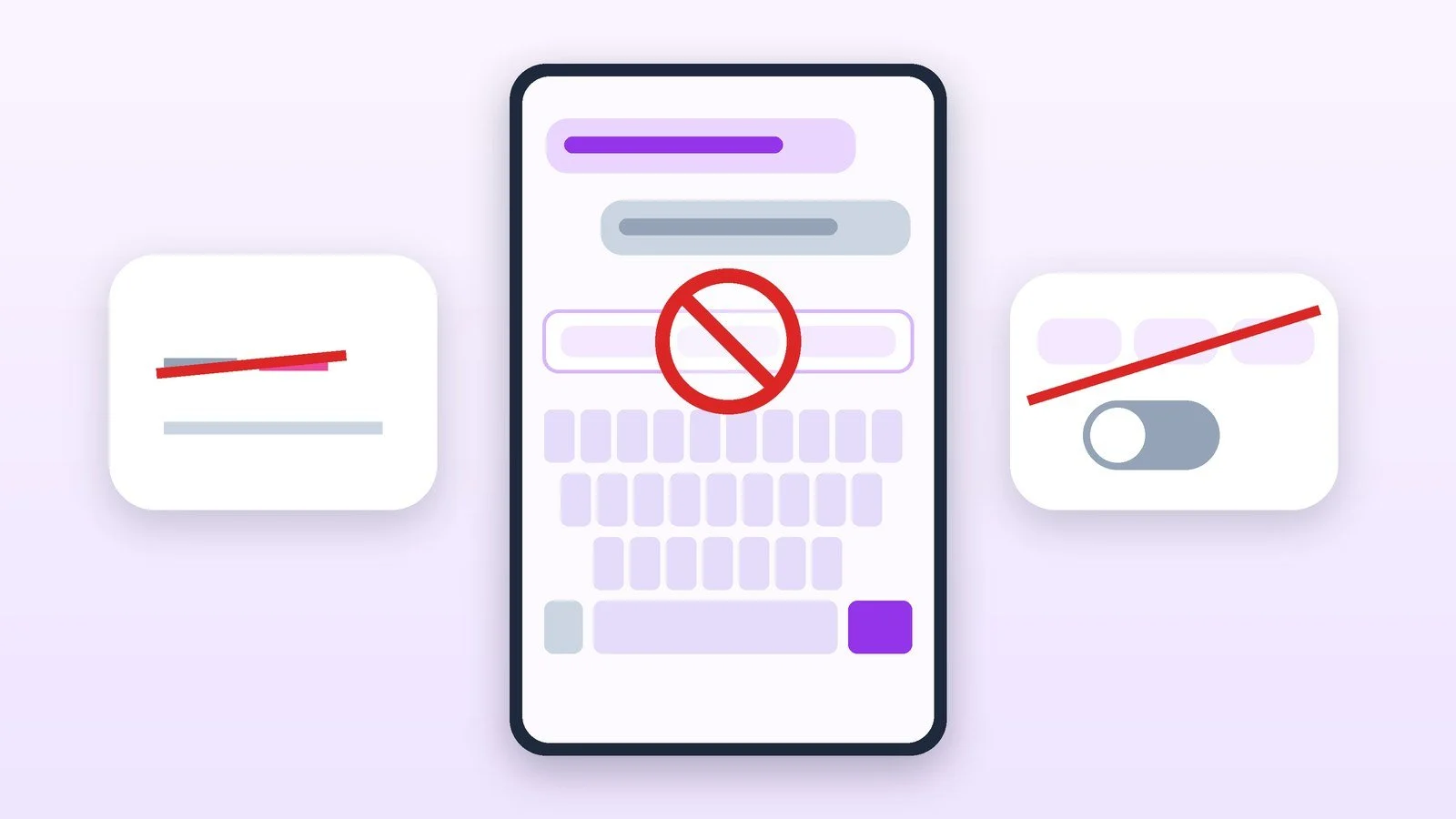
Чтобы отключить Т9 на Samsung Galaxy, нажмите на клавиатуре значок настроек (шестерёнку) и выключите «Режим Т9»; автозамена отключается рядом, в тех же настройках клавиатуры Samsung. В Gboard откройте «Настройки» → «Исправление текста» и отключите параметры, которые вносят правки в набранный текст: Google называет «Умный ввод» и «Автоматическое использование заглавных букв». На iPhone откройте «Настройки» → «Основные» → «Клавиатура» и выключите «Автокоррекцию», а при необходимости — «Предиктивный набор».
«Т9», автозамена и автокоррекция — не одно и то же, поэтому ниже сначала показано, что за что отвечает, а затем по шагам, как отключить каждую функцию на Samsung, в Gboard (Google Pixel и многие другие Android) и на iPhone. Названия пунктов взяты из справки Samsung, Google и Apple на 18 октября 2026 года; на других клавиатурах (например, фирменных Xiaomi) пункты называются иначе.
Что такое Т9, автозамена и автокоррекция
| Функция | Что делает | Где называется |
|---|---|---|
| Т9 / предиктивный набор | Предлагает слова из словаря по начатым буквам, чтобы не печатать их целиком | Samsung: «Режим Т9»; iPhone: «Предиктивный набор»; Gboard: панель подсказок |
| Автозамена / автокоррекция | Исправляет опечатки и меняет сокращения на полные слова после пробела | Samsung: «Автозамена»; iPhone: «Автокоррекция»; Gboard: раздел «Исправление текста» |
| Проверка орфографии | Подчёркивает подозрительные слова и предлагает варианты правильного написания | Samsung: «Автопроверка орфографии» |
Samsung описывает Т9 как систему интеллектуального набора, которая предлагает слова из словаря на основе часто набираемых вами слов. Автозамена, по определению Samsung, автоматически заменяет частые сокращения и опечатки на полные слова после набора слова и нажатия пробела. Apple уточняет: функция «Автокоррекция» проверяет правописание по словарю клавиатуры и автоматически исправляет ошибки.
Как отключить Т9 и автозамену на Samsung Galaxy
Откройте настройки клавиатуры
Есть универсальный способ и пути по версиям Android.
- Универсальный способ: откройте любое приложение для ввода текста, вызовите клавиатуру и нажмите значок «Настройки» (шестерёнка слева от пробела или в строке над клавиатурой).
- Android 14–11: «Настройки» → «Общие настройки» → «Настройки Клавиатуры Samsung».
- Android 10–8: «Настройки» → «Общие настройки» → «Язык и ввод» → «Экранная клавиатура» (иногда «Виртуальная клавиатура») → «Клавиатура Samsung» → «Интеллектуальный набор».
Результат: Открыты настройки клавиатуры Samsung.
Выключите «Режим Т9»
Найдите переключатель «Режим Т9» и переведите его влево: Samsung включает режим, сдвигая переключатель вправо, поэтому для выключения нужно сдвинуть его влево. Подсказки слов над клавиатурой пропадут.
Результат: Т9 выключен, подсказки слов больше не появляются.
Отключите «Автозамену» и «Автопроверку орфографии»
В тех же настройках клавиатуры Samsung отдельными пунктами идут «Автозамена» (заменяет частые сокращения и опечатки на полные слова после пробела) и «Автопроверка орфографии» (подсвечивает подозрительные слова). Выключите те, что мешают. Если нужны подсказки, но не нужно исправление, оставьте «Режим Т9» включённым и отключите только «Автозамену».
Результат: Клавиатура перестала автоматически исправлять опечатки.
Как отключить автоисправление в Gboard
Gboard — стандартная клавиатура на Pixel и на многих других телефонах Android. Google называет нужный раздел «Исправление текста».
Откройте настройки Gboard
Откройте любое приложение, где можно писать (например, Gmail или Google Keep). В левом нижнем углу клавиатуры нажмите на запятую и удерживайте её, затем переместите палец на значок шестерёнки. Можно и так: в верхней части клавиатуры нажмите значок меню, затем «Ещё» → «Настройки».
Результат: Открыто меню настроек Gboard.
Отключите нежелательные исправления
Нажмите «Исправление текста». Если функция вносит в текст нежелательные изменения, Google советует отключить «Умный ввод» и «Автоматическое использование заглавных букв». Учтите: по справке Google, «Умный ввод» работает только на английском языке в США. Для русского и украинского языков ищите в этом разделе переключатель автоматического исправления: в справке Google его название не приводится. Чтобы видеть или, наоборот, скрыть подсказки слов, используйте параметр «Показывать панель подсказок».
Кнопка «Исправить» и проверка правописания доступны не везде: по справке Google, эта функция сейчас работает только в США на английском языке. Отключить её можно по пути «Исправление текста» → «Грамматика и орфография» → «Проверка правописания».
Результат: Gboard перестаёт менять текст без вашего ведома.
Удалите добавленные слова, если они мешают
Gboard сохраняет набираемые слова на вашем устройстве, чтобы исправлять опечатки и предлагать подсказки. Удалить их можно в любой момент: в настройках Gboard выберите «Словарь» → «Удалить добавленные слова».
Если исправление срабатывает случайно, отменить его сразу помогает кнопка «Стереть»: Google отмечает, что опечатки при наборе могут исправляться автоматически, а «Стереть» отменяет исправление.
Результат: Gboard больше не использует добавленные слова.
Как отключить автокоррекцию и предиктивный набор на iPhone
Выключите «Автокоррекцию»
- Откройте «Настройки» → «Основные».
- Нажмите «Клавиатура».
- Выключите «Автокоррекцию». Она включена по умолчанию.
В iOS 17 и новее автокоррекция на время подчёркивает исправленные слова: нажмите на подчёркнутое слово и выберите нужный вариант во всплывающем меню. Если вы обновляетесь, что нового в iOS 27, мы разбирали отдельно: какие iPhone поддерживают обновление.
Результат: Автокоррекция больше не меняет слова.
Выключите «Предиктивный набор»
Нажмите и удерживайте значок эмодзи (смайлик) или глобуса, выберите «Настройки клавиатуры» и выключите «Предиктивный набор» (в некоторых версиях — «Предиктивный ввод»). Тот же переключатель есть в «Настройки» → «Основные» → «Клавиатура». В iOS 18 отдельно можно выключить встроенный предиктивный набор текста, то есть подсказки прямо в строке ввода.
Apple предупреждает: после отключения «Предиктивного набора» исправления неправильно набранных слов могут по-прежнему показываться. Чтобы убрать и их, выключите «Автокоррекцию» (шаг выше). Принять исправление можно пробелом, знаком препинания или клавишей ввода, а отклонить — нажатием на «x»; если вы несколько раз отклоните одно и то же предложение, iPhone перестанет его предлагать.
Результат: Подсказки слов над клавиатурой исчезли.
Удалите замены текста, если они срабатывают сами
Если слово «ДУ» вдруг превращается в «Доброе утро», это «Замена текста». Откройте «Настройки» → «Основные» → «Клавиатура» → «Замена текста», нажмите «Правка», затем кнопку удаления рядом с ненужной заменой, «Удалить» и «Готово».
Результат: Автоматические сокращения не подставляются.
Что отключать, если мешает что-то одно
| Проблема | Что отключить |
|---|---|
| Телефон «исправляет» верные слова на другие | Samsung: «Автозамена»; iPhone: «Автокоррекция»; Gboard: переключатели в «Исправление текста» |
| Над клавиатурой появляются слова, отвлекающие при наборе | Samsung: «Режим Т9»; iPhone: «Предиктивный набор»; Gboard: «Показывать панель подсказок» |
| Слова автоматически начинаются с заглавной буквы | Gboard: «Автоматическое использование заглавных букв» |
| Сокращение само превращается в фразу | iPhone: «Замена текста»; Samsung: «Автозамена» |
| Подчёркиваются слова и предлагаются варианты | Samsung: «Автопроверка орфографии»; Gboard: «Проверка правописания» (США, английский) |
Если исправления мешают из-за скорости набора, попробуйте диктовать текст. О том, что умеет голосовой ИИ-помощник Google, мы писали в материале про Gemini 3.8 Live.
Если не получилось
- Нужного пункта нет. Скорее всего, у вас другая клавиатура: Samsung, Gboard и клавиатура iPhone называют функции по-разному. На Samsung ищите «Режим Т9» и «Интеллектуальный набор», в Gboard — «Исправление текста», на iPhone — «Основные» → «Клавиатура». Начните с универсального способа: шестерёнка на самой клавиатуре.
- Настройки сбрасываются или клавиатура работает со сбоями. Samsung советует очистить данные приложения «Клавиатура Samsung» и перезагрузить устройство. Для Gboard Google предлагает в «Настройки» → «Приложения» очистить кеш, а если не помогло, удалить данные: настройки Gboard будут сброшены.
- Исправления остались после отключения подсказок. На iPhone за подсказки и исправления отвечают разные переключатели: выключите и «Предиктивный набор», и «Автокоррекцию».
- Нужно вернуть всё обратно. Samsung включает Т9 тем же переключателем, сдвинув его вправо; на iPhone включите «Автокоррекцию» и «Предиктивный набор» в «Настройки» → «Основные» → «Клавиатура».
Источники и методика
Анализ открытых источниковПроверено 18 октября 2026
- Samsung — Как включить режим набора T9 на клавиатуре Samsung Galaxy samsung.com
- Samsung — Полезные функции клавиатуры Samsung Galaxy samsung.com
- Google — Как устранить неполадки с Gboard (Исправление текста) support.google.com
- Google — Как использовать подсказки и автозамену в Gboard support.google.com
- Apple — Автокоррекция и предиктивный набор текста на iPhone support.apple.com
Частые вопросы
Чем Т9 отличается от автозамены?
Т9 (предиктивный набор) предлагает слова из словаря по начатым буквам, а автозамена исправляет опечатки и меняет сокращения на полные слова после пробела. В настройках Samsung это отдельные пункты «Режим Т9» и «Автозамена»; на iPhone — «Предиктивный набор» и «Автокоррекция».
Как отключить Т9 на Samsung?
Нажмите на клавиатуре значок настроек и выключите «Режим Т9». Либо откройте «Настройки» → «Общие настройки» → «Настройки Клавиатуры Samsung» (Android 14–11) и переведите переключатель «Режим Т9» в положение «выкл.».
Как отключить Т9 на айфоне?
У iPhone нет режима с таким названием: за подсказки слов отвечает «Предиктивный набор», за исправления — «Автокоррекция». Оба выключаются в «Настройки» → «Основные» → «Клавиатура».
Почему после отключения подсказок телефон всё равно исправляет слова?
Потому что подсказки и автоисправление — разные функции. Apple прямо пишет, что при выключенном «Предиктивном наборе» исправления неправильно набранных слов могут продолжать показываться; их отключает «Автокоррекция». На Samsung то же делает «Автозамена».
Можно ли отключить автоисправление только в одном приложении?
В использованных справках Samsung, Google и Apple такой настройки для отдельных приложений нет: функции включаются на уровне клавиатуры. Если нужно писать без исправлений везде, отключите их в настройках клавиатуры.

Добавить комментарий