
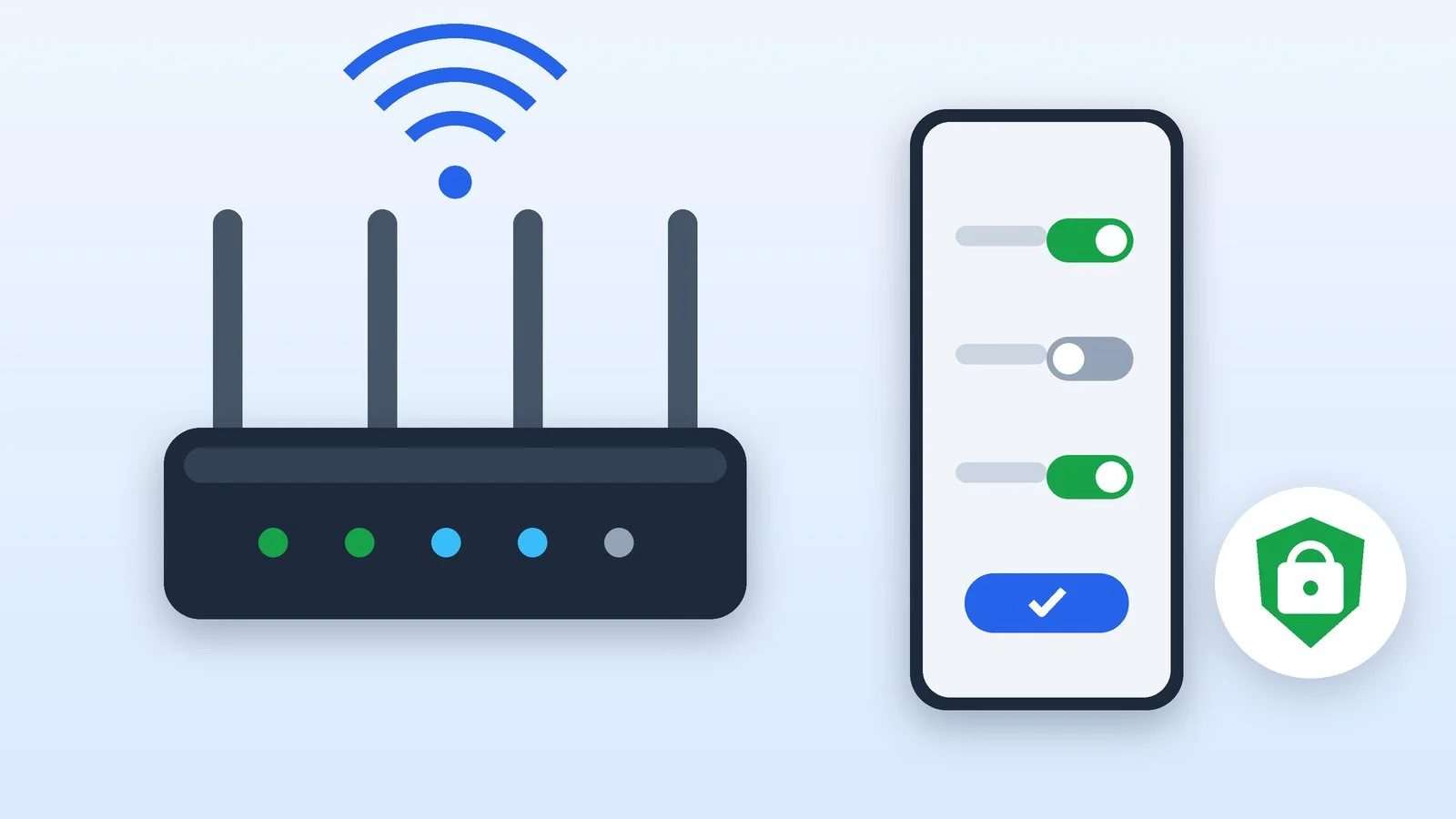
Щоб налаштувати Wi-Fi роутер, під’єднайте кабель провайдера до порту WAN (Internet), підключіться до мережі роутера за даними з наліпки й відкрийте майстер налаштування — у браузері за адресою з тієї самої наліпки або в застосунку виробника. Далі майстер попросить пароль адміністратора, тип підключення до інтернету від провайдера, ім’я та пароль Wi-Fi. Наприкінці ввімкніть захист WPA3 або WPA2/WPA3 і автооновлення прошивки.
Нижче — загальний порядок для будь-якого домашнього роутера та відмінності TP-Link, ASUS, Xiaomi і Huawei за їхніми офіційними інструкціями станом на 21 жовтня 2026 року. Назви кнопок і розділів залежать від моделі та версії прошивки, тож звіряйтеся з екраном майстра: ми описуємо, що він запитає і що відповісти.
Як налаштувати роутер: покрокова інструкція
Порядок однаковий у всіх чотирьох виробників: підключення, вхід у майстер, пароль адміністратора, інтернет, Wi-Fi, збереження.
Виберіть місце й під’єднайте кабелі
Кабель провайдера або кабель від модема вставте в порт WAN — у TP-Link це синій порт Internet. У частини моделей Huawei і Xiaomi порти універсальні, і кабель можна під’єднати до будь-якого з них. Якщо інтернет надходить через модем, TP-Link радить від’єднати його від живлення, вийняти резервну батарею, якщо вона є, і ввімкнути знову; Xiaomi теж просить перезавантажити модем.
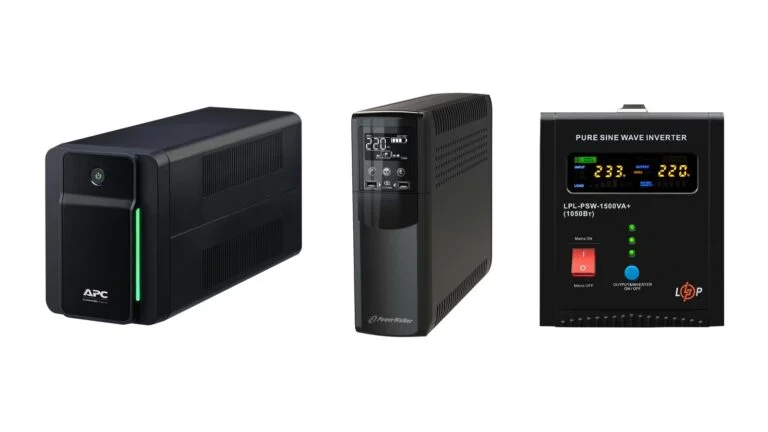
Місце обирайте вище й ближче до центру квартири: так радить TP-Link, бо кожна стіна й перекриття послаблюють сигнал. Тримайте роутер подалі від мікрохвильовки, моніторів і електромоторів. Якщо світло вимикають часто, роутер варто підключити через ДБЖ — моделі для цього зібрано в добірці ДБЖ для ПК і роутера.
Результат: Роутер увімкнено й з’єднано з кабелем провайдера або модемом.
Підключіться до роутера
Знайдіть на наліпці ім’я заводської мережі й підключіться до неї: у TP-Link це мережа на кшталт TP-Link_xxxx, в ASUS — ASUS_XX, у Huawei ім’я починається з HUAWEI, а мережа відкрита, без пароля. Можна також під’єднати комп’ютер кабелем до будь-якого порту LAN.
Результат: Телефон або комп’ютер підключено до заводської мережі роутера.
Відкрийте майстер налаштування
У браузері введіть адресу з наліпки або з таблиці нижче. У Xiaomi після підключення до мережі сторінка налаштування зазвичай відкривається сама, в ASUS під час першого входу одразу запускається майстер Quick Internet Setup (QIS). Замість браузера можна скористатися застосунком: TP-Link Tether, ASUS Router, Xiaomi Home (Mi Home) або HUAWEI AI Life — останній Huawei пропонує завантажити за QR-кодом на дні роутера.
https://tplinkwifi.net
http://www.asusrouter.com
http://miwifi.com
Результат: Відкрито майстер першого налаштування.
Задайте пароль адміністратора
TP-Link з новим інтерфейсом під час першого входу просить створити локальний пароль, ASUS — ім’я користувача й пароль для сторінки налаштувань, Huawei — пароль входу. Запишіть його: за довідкою ASUS, якщо забути дані для входу, роутер, можливо, доведеться скинути до заводських налаштувань і налаштовувати заново.
Результат: Сторінку налаштувань захищено вашим паролем.
Виберіть тип підключення до інтернету
Роутери TP-Link, ASUS і Huawei намагаються визначити тип підключення самі. Якщо він не збігається з даними провайдера, виберіть потрібний вручну:
- Динамічний IP (DHCP) — нічого вводити не потрібно. TP-Link пише, що його використовує більшість кабельних провайдерів.
- PPPoE — введіть логін і пароль від провайдера. Якщо старий роутер ще працює, а даних ви не пам’ятаєте, у TP-Link є функція перенесення налаштувань PPPoE зі старого роутера.
- Статичний IP — IP-адреса, маска підмережі, основний шлюз і DNS-сервер із договору.
- VLAN ID — лише якщо провайдер його вимагає. У TP-Link він задається в додаткових налаштуваннях IPTV/VLAN, інші параметри там без потреби не чіпайте.
Результат: Роутер отримав доступ до інтернету.
Задайте ім’я та пароль Wi-Fi
Придумайте ім’я мережі й пароль. ASUS вимагає пароль щонайменше з 8 символів і радить поєднувати латинські літери та цифри. Мережі 2,4 і 5 ГГц можна об’єднати під одним ім’ям (у TP-Link це функція Smart Connect) або налаштувати окремо: за даними TP-Link, мережа 5 ГГц швидша, але має меншу дальність і сильніше втрачає сигнал за перешкодами.
Результат: З’явилася ваша мережа Wi-Fi з новим ім’ям і паролем.
Увімкніть автооновлення й збережіть налаштування
TP-Link наприкінці майстра пропонує ввімкнути автооновлення, щоб не пропускати важливі оновлення прошивки, — увімкніть його. Перевірте підсумкове зведення й підтвердьте. Xiaomi попереджає, що після налаштування модуль Wi-Fi перезапускається, тому мережа ненадовго зникне: зачекайте й підключіться до неї знову, вже з новим паролем.
Результат: Налаштування застосовано, пристрої підключено до нової мережі.
Адреси й застосунки TP-Link, ASUS, Xiaomi і Huawei
| Виробник | Адреса в браузері | Застосунок | Особливість |
|---|---|---|---|
| TP-Link | tplinkwifi.net або 192.168.0.1 | Tether | Під час першого входу створюєте пароль |
| ASUS | asusrouter.com або IP роутера, наприклад 192.168.50.1 | ASUS Router | Майстер QIS відкривається сам |
| Xiaomi | miwifi.com або 192.168.31.1 | Xiaomi Home (Mi Home) | Регіон у застосунку має бути правильним |
| Huawei | Адреса з наліпки на дні | HUAWEI AI Life | Заводська мережа без пароля |
- TP-Link. Роутери мають два види інтерфейсу: класичний і новий, і інструкції для них відрізняються. Описаний порядок — для нового; у ньому майстер сам визначає порт Internet і тип підключення.
- ASUS. У майстрі QIS натисніть «Створити нову мережу». Якщо автовизначення не потрібне або зависло, виберіть «Ручне налаштування». Запустити QIS знову можна з верхнього лівого кута вебінтерфейсу роутера.
- Xiaomi. Наприклад, Xiaomi Router BE3600 прив’язується лише до Xiaomi Home (Mi Home), а не до застосунку Mi Wi-Fi. У застосунку натисніть «+» угорі праворуч і виберіть модель. Після прив’язки там доступні гостьова мережа, розклад перезавантаження й керування паролями.
- Huawei. В AI Life запустіть налаштування роутера (або додайте пристрій кнопкою в правому верхньому куті головного екрана) і виберіть створення нової мережі Wi-Fi. У вебінтерфейсі під час першого налаштування відкривається майстер інтернету; адресу сторінки дивіться на наліпці.
Безпека: WPA3, WPA2 і прошивка
Wi-Fi Alliance, яка сертифікує пристрої Wi-Fi, зробила WPA3 обов’язковим для сертифікованих пристроїв. WPA3-Personal краще захищає від підбору пароля, забороняє застарілі протоколи й вимагає захищених кадрів керування (PMF). Тому під час вибору методу захисту дійте так:
- WPA3-Personal — якщо всі ваші пристрої його підтримують. ASUS попереджає: деякі старі комп’ютери й бездротові пристрої WPA3 не підтримують.
- WPA2/WPA3-Personal — змішаний режим для дому, де є і нові, і старі пристрої. ASUS сама перемикає мережу в нього, коли до системи AiMesh, що працює на WPA3, додають новий вузол.
- WPA2-Personal — якщо пристрої не підключаються у двох попередніх режимах: так радить ASUS.
- Відкрита мережа без пароля — не варіант для дому: Київстар, наприклад, прямо радить установити пароль, щоб захистити мережу від сторонніх.
Оновлення прошивки виправляють помилки та вразливості, тому не вимикайте автооновлення, якщо роутер його підтримує. Свіжу прошивку й посібник до моделі ASUS викладає у своєму Центрі завантажень. Після налаштування корисно перевірити список підключених пристроїв — як це зробити і як відключити чужих, ми розбирали в статті про те, хто підключений до вашого Wi-Fi.
Якщо не вийшло
- Не відкривається сторінка налаштувань. Перевірте, що телефон або комп’ютер підключено саме до мережі роутера, і введіть адресу з наліпки. TP-Link радить браузери Chrome, Firefox або Edge.
- Майстер не визначив тип підключення. Виберіть його вручну. Якщо інтернет однаково не з’явився, ASUS радить уточнити в провайдера тип підключення, логін і пароль та перевірити, чи працює модем.
- Wi-Fi є, а інтернету немає. Перевірте, що кабель провайдера вставлено в порт WAN або Internet, перезавантажте модем і звірте логін PPPoE та VLAN ID з даними провайдера.
- Старі пристрої не підключаються. Найімовірніше, вони не підтримують WPA3. Перемкніть захист на WPA2/WPA3-Personal або WPA2-Personal.
- Слабкий сигнал у дальній кімнаті. TP-Link радить ставити антени вертикально для одного поверху й під кутом 30 градусів для кількох, а за великої кількості сусідських мереж — вибрати канал 1, 6 або 11 у діапазоні 2,4 ГГц і 36–48 у 5 ГГц. Якщо не допомагає, знадобиться другий роутер, підсилювач або mesh-система; недорогі моделі є в добірці бюджетних Wi-Fi роутерів.
- Забули пароль адміністратора. Залишається скидання до заводських налаштувань і налаштування заново.
- Роутер від Київстар не налаштовується. Київстар пропонує зателефонувати на 0 800 300 460 або замовити послугу «Виклик майстра».
Джерела й методика
Аналіз відкритих джерелПеревірено 21 жовтня 2026
- TP-Link — Set Up a TP-Link Router (New Interface) tp-link.com
- ASUS — Як використовувати QIS для налаштування роутера (Web GUI) asus.com
- Xiaomi — Xiaomi Router BE3600 FAQ mi.com
- Huawei — How can I set up the Internet for my new HUAWEI router on my phone consumer.huawei.com
- Wi-Fi Alliance — Wi-Fi security (WPA3) wi-fi.org
Часті запитання
Яку адресу вводити, щоб зайти в налаштування роутера?
Ту, що вказана на наліпці. Для TP-Link це tplinkwifi.net або 192.168.0.1, для ASUS — asusrouter.com або IP роутера (наприклад, 192.168.50.1), для Xiaomi — miwifi.com або 192.168.31.1.
Чи можна налаштувати роутер з телефона?
Так. У TP-Link для цього є застосунок Tether, в ASUS — ASUS Router, у Xiaomi — Xiaomi Home, у Huawei — AI Life. Телефон підключають до заводської мережі роутера, і застосунок проводить через ті самі кроки, що й майстер у браузері.
Що вибрати: WPA3 чи WPA2?
WPA3-Personal, якщо його підтримують усі пристрої: за даними Wi-Fi Alliance, він краще захищає від підбору пароля. Якщо старі пристрої не підключаються, виберіть змішаний режим WPA2/WPA3-Personal або WPA2-Personal.
Де взяти логін і пароль PPPoE?
Їх видає провайдер — зазвичай вони є в договорі, інакше їх підкаже підтримка. Роутери TP-Link з новим інтерфейсом мають функцію перенесення налаштувань PPPoE зі старого робочого роутера.
Чи потрібно оновлювати прошивку роутера?
Так. TP-Link пропонує ввімкнути автооновлення просто в майстрі налаштування, а ASUS викладає нові версії прошивки в Центрі завантажень на своєму сайті.




Залишити відповідь