
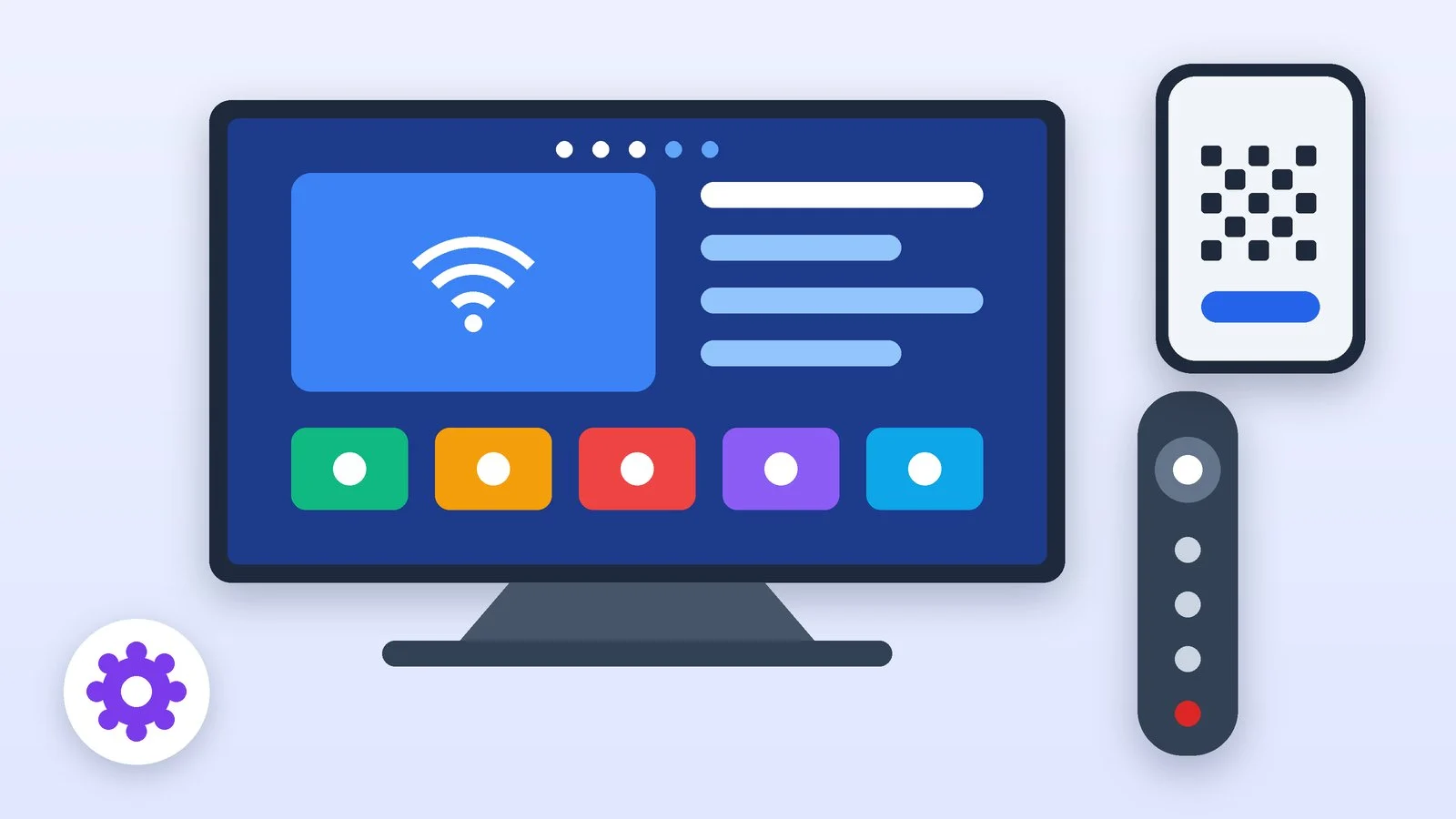
Щоб налаштувати Smart TV під час першого ввімкнення, під’єднайте антену й інтернет-кабель, увімкніть телевізор і пройдіть майстер налаштування: підключіть пульт, виберіть мову та країну, підключіться до Wi-Fi, прийміть умови й увійдіть в обліковий запис виробника — Samsung, LG або Google. Пришвидшити налаштування можна з телефона: Samsung пропонує застосунок SmartThings, LG — LG ThinQ, Google TV — Google Home. Наприкінці майстер оновить прошивку, знайде канали й попросить PIN-код.
Нижче — загальний порядок для будь-якого смарт-телевізора та відмінності Samsung (Tizen), LG (webOS) і Google TV за офіційними інструкціями виробників станом на 25 жовтня 2026 року. Samsung оцінює перше налаштування в 5–10 хвилин. Назви кнопок залежать від моделі й року випуску, тож звіряйтеся з екраном: ми описуємо, що запитає майстер і що краще відповісти.
Як налаштувати смарт ТВ: загальний порядок
Порядок у Samsung, LG і Google TV майже однаковий: пульт, мова й країна, інтернет, умови, обліковий запис, оновлення, канали.
Під’єднайте антену, кабелі й увімкніть телевізор
Перш ніж вмикати телевізор, під’єднайте антену або кабель провайдера й усе, чим користуватиметеся: саундбар, приставку, ігрову консоль. Samsung просить зробити це на одному з перших екранів майстра. Якщо інтернет буде через кабель, вставте його в роз’єм LAN на корпусі телевізора. Google TV Streamer та інші приставки з Google TV під’єднуються до HDMI: Google нагадує вибрати на телевізорі цей вхід HDMI як джерело сигналу.
Результат: Телевізор увімкнено, до нього під’єднано антену, кабелі та приставки.
Підключіть пульт
Bluetooth-пульти потрібно з’єднати з телевізором. Samsung чекає, поки пульт підключиться сам, — повідомлення з’явиться у правому верхньому куті; якщо цього не сталося, одночасно затисніть на пульті «Назад» і «Відтворення/Пауза». У LG після першого ввімкнення досить натиснути коліщатко (OK) на пульті Magic Remote. Для Google TV одночасно натисніть і утримуйте «Назад» і «Головний екран»; на деяких пристроях пульт уже підключив виробник.
Результат: Пульт керує телевізором, майстер налаштування відкрито.
Виберіть мову та країну
Від країни залежать доступні застосунки й сервіси — Google прямо пише, що частина функцій є не в усіх країнах, — тому вибирайте ту, де користуєтеся телевізором. LG на цьому кроці запитує мову, країну й часовий пояс, Google TV — мову й регіон (вибір регіону є не на всіх пристроях). Якщо потрібне озвучення екрана, на Google TV одночасно натисніть і утримуйте «Назад» і «Вниз» три секунди — увімкнеться TalkBack.
Результат: Вибрано мову меню, країну й часовий пояс.
Підключіть телевізор до інтернету
Через кабель: у Samsung виберіть тип підключення «Кабель» і натисніть «Підключити». Через Wi-Fi: виберіть свою мережу зі списку, введіть пароль і підтвердьте. Google попереджає, що його пристрої не працюють із мережами WPA2 Enterprise, а деяким потрібен Wi-Fi 5 ГГц. Деяким моделям LG для Wi-Fi потрібен окремий адаптер Wi-Fi/Bluetooth: він іде в комплекті або продається окремо.
Результат: Телевізор підключено до інтернету.
Прийміть умови й увійдіть в обліковий запис
Samsung дає змогу позначити пункти умов і повідомлень про конфіденційність вручну замість кнопки «Приймаю все» — так видно, на що ви погоджуєтеся. Потім майстер просить увійти в обліковий запис: у Samsung це потрібно для встановлення й використання застосунків, увійти можна за QR-кодом зі смартфона, електронною поштою або через сайт account.samsung.com. Якщо облікового запису немає, створіть його на телефоні заздалегідь: вводити пошту й пароль пультом довше.
Результат: Умови прийнято, ви увійшли в обліковий запис виробника.
Оновіть прошивку
Samsung сам установлює нову прошивку під час першого налаштування, якщо вона є. LG на одному з останніх кроків пропонує ввімкнути автоматичне оновлення ПЗ — увімкніть його. Samsung пише, що оновлення виходять протягом кількох років після випуску моделі (до 5 років) і виправляють системні помилки, але не додають функцій, яких у моделі не було. Пізніше перевірити оновлення можна вручну: у Samsung — «Налаштування» → «Підтримка» → «Оновлення ПЗ» → «Оновити зараз».
Результат: Установлено останню прошивку, автооновлення ввімкнено.
Знайдіть канали, задайте PIN-код і встановіть застосунки
Майстер Samsung пропонує вибрати основне джерело телеканалів («Антена» для ефіру або «Кабель» для оператора), показує знайдені канали й просить перевірити час. Він же просить PIN-код, потрібний для скидання налаштувань, обмеження функцій і батьківського контролю: Samsung пропонує залишити код за замовчуванням 0-0-0-0 або задати свій і записати його. Якщо вдома діти, власний код надійніший. Наприкінці майстра LG пропонує встановити популярні застосунки, а Samsung — увійти в облікові записи застосунків зі списку; обидва кроки можна пропустити й повернутися до них пізніше.
Результат: Знайдено канали, задано PIN-код, телевізор готовий до роботи.
Samsung (Tizen): що запитає майстер
Порядок узято з інструкції Samsung для телевізорів F-серії 2025 року; у моделей інших років екрани можуть відрізнятися.
- Спосіб налаштування. На першому екрані можна відсканувати QR-код камерою телефона й продовжити в застосунку SmartThings або натиснути «Вправо» на пульті й налаштувати все на телевізорі.
- Резервна копія. Після входу в Samsung Account майстер пропонує зберегти копію налаштувань телевізора в обліковому записі, а якщо копія вже є — завантажити її. Знадобиться після скидання або під час переходу на новий телевізор; крок можна пропустити кнопкою «Далі».
- Додаткові функції. Інтелектуальне налаштування гучності й виявлення користувача вмикають кнопкою «Увімкнути зараз» або відкладають кнопкою «Пізніше»; вони є не на всіх моделях.
- Облікові записи застосунків. У застосунки зі списку можна увійти одразу або натиснути «Пропустити».
- Час. Наприкінці виберіть «Авто», щоб час брався із сигналу антени, або встановіть його вручну.
LG (webOS): що запитає майстер
Послідовність — із посібника LG з webOS; назви пунктів в українському меню можуть дещо відрізнятися.
- Після першого ввімкнення натисніть коліщатко (OK) на пульті Magic Remote.
- Виберіть мову, країну й часовий пояс, потім підключіться до інтернету.
- Виберіть, як налаштовувати: через застосунок LG ThinQ на телефоні чи безпосередньо на телевізорі.
- Підключіться до Wi-Fi і прийміть умови використання.
- Під’єднайте зовнішні пристрої або відкладіть це на потім.
- Укажіть, як установлено телевізор — на підставці чи на стіні: за даними LG, це покращує звук.
- Вирішіть, чи вмикати AI Picture Pro та AI Sound Pro, режим Always Ready (потрібен для заставок і голосового керування) й автоматичне оновлення ПЗ.
- Увійдіть в обліковий запис LG і встановіть популярні застосунки — налаштування завершено.
Якщо пульт Magic Remote випуску 2021 року й новіший перестав слухатися, LG радить спрямувати його на телевізор і на 5 секунд затиснути кнопки з будиночком (Home) і шестірнею (Settings): індикатор блимне тричі й засвітиться — пульт знову підключено. Перевірити оновлення пізніше можна в розділі підтримки в повному меню налаштувань: там LG показує версію ПЗ і кнопку перевірки оновлень.
Google TV: з телефона або пультом
Google TV працює на телевізорах багатьох марок і на приставці Google TV Streamer. Google описує три способи завершити налаштування після вибору мови й регіону, коли на екрані з’явиться QR-код:
- Прискорений із телефона. Увімкніть на телефоні Bluetooth і Wi-Fi та відскануйте QR-код з екрана телевізора. Поруч з Android-телефоном телевізор може сам показати сповіщення про налаштування. Потрібна версія Android 9.0 чи новіша або iOS 17 чи новіша; підтримують спосіб не всі моделі.
- Через застосунок Google Home. Установіть останню версію застосунку, натисніть «Пристрої» → «Додати», виберіть дім, натисніть «Сканувати код» і наведіть камеру на QR-код. Зв’язок телефона з телевізором може тривати кілька хвилин.
- Пультом. На екрані з QR-кодом натисніть стрілку вниз і виберіть «Налаштувати на телевізорі» або «Налаштувати вручну». Це довше: дані доведеться вводити пультом.
На етапі налаштування телевізори з Google TV пропонують і «стандартне ТБ» — режим без облікового запису Google. Він швидший і працює навіть без інтернету, але в ньому не можна встановлювати застосунки, користуватися Google Play, шукати голосом через Асистента й транслювати відео з телефона, а без інтернету не надходять оновлення безпеки. Залишаються ефірні, кабельні й супутникові канали, під’єднані джерела та попередньо встановлені застосунки. Перейти до повноцінного Google TV можна пізніше через банер на головному екрані, а повернутися до стандартного ТБ — лише через скидання налаштувань.
Чим відрізняється налаштування Samsung, LG і Google TV
| Платформа | Застосунок для телефона | Обліковий запис | Особливість |
|---|---|---|---|
| Samsung (Tizen) | SmartThings | Samsung Account | Без входу немає оновлень через мережу (з 2023 р.) |
| LG (webOS) | LG ThinQ | Обліковий запис LG | Частина моделей — Wi-Fi через адаптер |
| Google TV | Google Home | Обліковий запис Google | Режим «стандартне ТБ» без облікового запису |
Якщо не вийшло
- Пульт не реагує. Samsung: затисніть «Назад» і «Відтворення/Пауза». LG: спрямуйте пульт на телевізор і на 5 секунд затисніть кнопки Home і Settings. Google TV: затисніть «Назад» і «Головний екран». Якщо пульт так і не підключився, вимкніть і ввімкніть телевізор.
- Телевізор не бачить Wi-Fi. Перевірте, чи ввімкнено роутер і чи це не мережа WPA2 Enterprise. Деяким пристроям Google TV потрібен Wi-Fi 5 ГГц, а деяким моделям LG — окремий адаптер Wi-Fi.
- Не вдається ввійти в обліковий запис пультом. Скористайтеся входом за QR-кодом зі смартфона: Samsung пропонує його безпосередньо в майстрі, а Google TV налаштовується через застосунок Google Home.
- Зависло налаштування Google TV з телефона. Затисніть на пульті «Назад», поки не з’явиться екран «Виникли проблеми», і завершіть налаштування пультом. Перевірте й версії: Android 9.0+, iOS 17+.
- У Samsung немає пункту «Оновлення ПЗ». Samsung радить вимкнути телевізор з розетки на 5 хвилин, увімкнути його на джерелі «ТБ» і спробувати знову; якщо не допомогло — перевірити підключення до інтернету.
- Хочете почати спочатку. Скиньте телевізор до заводських налаштувань: після перезавантаження знову відкриється майстер першого налаштування. Скидання видаляє встановлені застосунки й ваші налаштування, тому в Samsung знадобиться резервна копія в обліковому записі.
Якщо телевізор ще тільки вибираєте, зверніть увагу на платформу: від неї залежать набір застосунків і термін оновлень. Матрицю, розмір, HDR і частоту ми порівнювали в матеріалі про те, як вибрати телевізор.
Джерела й методика
Аналіз відкритих джерелПеревірено 25 жовтня 2026
- Samsung — Як налаштувати телевізор Samsung F-серії (2025 рік) уперше? samsung.com
- Samsung — Як оновити прошивку Smart-телевізора Samsung через інтернет? samsung.com
- LG — webOS User Guide lg.com
- Google — Як налаштувати пристрій Google TV і пульт ДК support.google.com
- Google — Як користуватися стандартним ТБ на пристрої Google TV support.google.com
Часті запитання
Чи можна налаштувати смарт-телевізор без облікового запису?
Частково. У Google TV для цього є режим «стандартне ТБ»: канали й під’єднані пристрої працюють, але застосунки не встановити. Samsung пише, що вхід у Samsung Account потрібен для встановлення й використання застосунків.
Чи можна налаштувати Smart TV з телефона?
Так. У Samsung на першому екрані є QR-код для застосунку SmartThings, LG пропонує налаштування через LG ThinQ, Google TV — через застосунок Google Home або прискорене налаштування за QR-кодом.
Скільки часу триває перше налаштування?
Samsung оцінює початкове налаштування своїх телевізорів у 5–10 хвилин. Якщо майстер завантажує нову прошивку, це може тривати довше.
Який PIN-код у телевізора Samsung за замовчуванням?
0000. Samsung пропонує під час першого налаштування залишити його або задати свій; PIN потрібен для скидання налаштувань, обмеження функцій і батьківського контролю.
Чи потрібно оновлювати прошивку телевізора?
Так: оновлення виправляють системні помилки й підвищують стабільність. Samsung випускає їх протягом кількох років після виходу моделі (до 5 років), а LG пропонує ввімкнути автоматичне оновлення безпосередньо в майстрі.


Залишити відповідь