
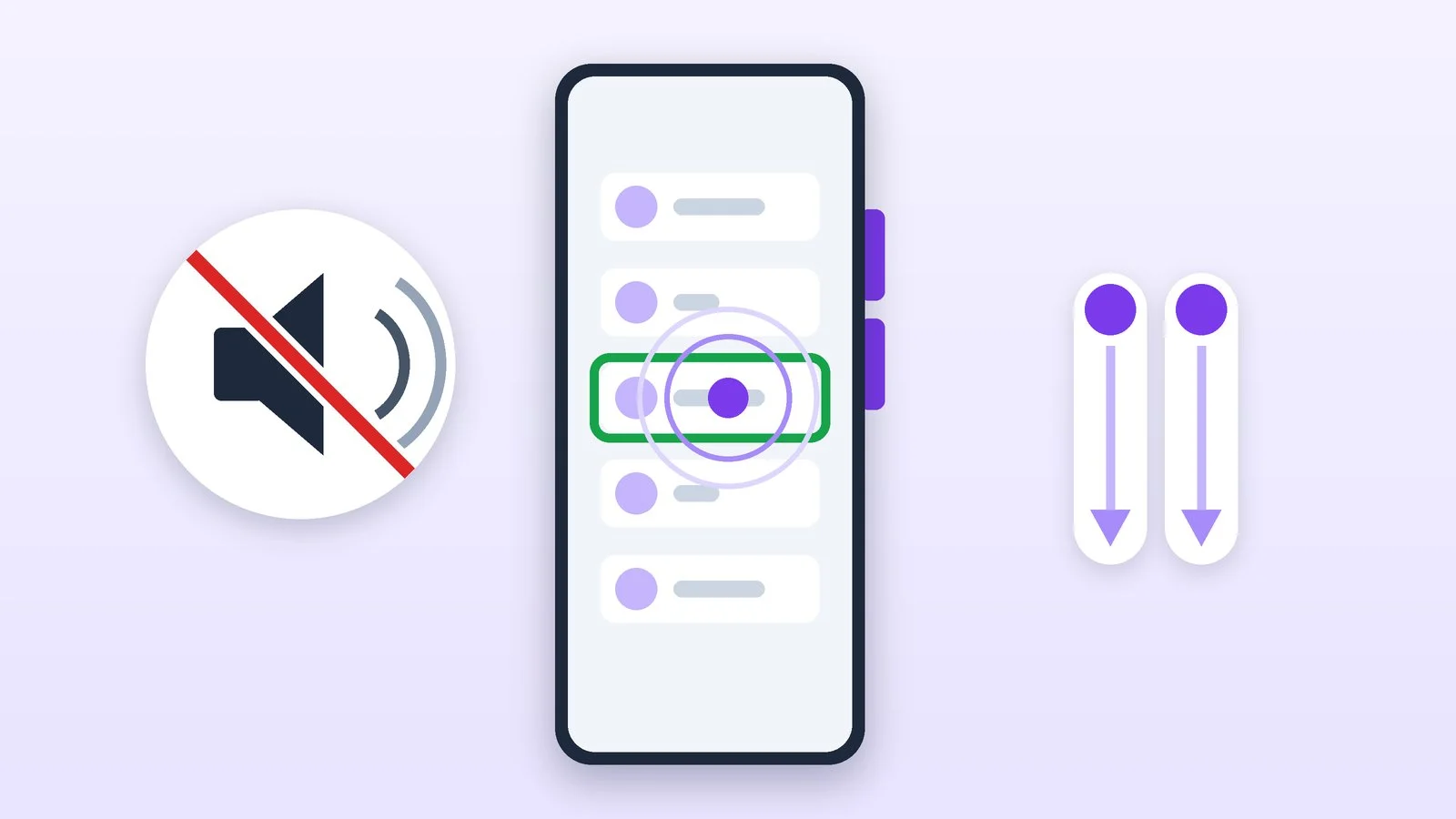
Щоб вимкнути TalkBack на Android, натисніть і утримуйте обидві кнопки гучності кілька секунд (на Samsung Galaxy — не менше 3 секунд) і дочекайтеся голосового повідомлення, що функцію вимкнено. Якщо не спрацювало, скажіть «Окей, Google, вимкни TalkBack» або відкрийте «Налаштування» → «Спеціальні можливості» → TalkBack і вимкніть «Використовувати TalkBack». Доки TalkBack працює, будь-який пункт вибирають одним дотиком, а натискають подвійним.
TalkBack — екранний диктор для людей із порушеннями зору: телефон озвучує все, чого ви торкаєтеся, а звичайні натискання перестають працювати. Якщо він увімкнувся випадково, нижче — усі способи вимкнення від найшвидшого до налаштувань, керування жестами і як не допустити повторного ввімкнення. Кроки — за довідкою Google щодо спеціальних можливостей Android і довідкою Samsung станом на 21 жовтня 2026 року.
Спосіб 1. Кнопки гучності
Це швидка клавіша TalkBack: тим самим поєднанням він і вмикається — зокрема випадково.
- Будь-який Android: натисніть і утримуйте обидві кнопки гучності кілька секунд. Дочекайтеся голосового сповіщення про те, що функцію вимкнено.
- Samsung Galaxy: одночасно утримуйте кнопки збільшення та зменшення гучності не менше 3 секунд. Якщо ви жодного разу не користувалися цим поєднанням, Samsung попереджає, що спершу з’явиться вікно із запитом: підтвердьте використання швидкої клавіші й натисніть кнопки ще раз.
- Кнопка спеціальних можливостей на екрані: якщо на екрані є плаваюча кнопка, торкніться її одним пальцем, щоб виділити, потім двічі торкніться екрана.
Google зазначає, що швидка клавіша налаштовується по-різному залежно від виробника, версії Android і самого TalkBack. Якщо кнопки не допомогли, переходьте до наступного способу.
Спосіб 2. Голосом через Google Асистента
Якщо на телефоні налаштовано Google Асистента, скажіть «Окей, Google, вимкни TalkBack» і дочекайтеся голосового підтвердження. Торкатися екрана при цьому не потрібно.
Спосіб 3. Вимкнути TalkBack у налаштуваннях
Найнадійніший спосіб, але з увімкненим TalkBack кожна дія потребує двох дотиків. Кроки — за довідкою Google; у Samsung вони такі самі.
Розблокуйте екран
- Якщо екран згас, натисніть кнопку живлення.
- Якщо екран так і не з’явився, відкрийте меню TalkBack: проведіть одним пальцем униз або вгору, а потім праворуч. У меню торкніться пункту «Увімкнути підсвічування екрана» й двічі торкніться, щоб виконати дію.
- На заблокованому екрані проведіть двома пальцями знизу вгору — відкриється введення пароля.
- PIN-код: торкайтеся кожної цифри одним пальцем по черзі, потім натисніть OK або кнопку введення. Графічний ключ: по черзі торкніться кожної точки візерунка.
Google радить після розблокування спершу знову спробувати кнопки гучності або Асистента й лише потім іти в налаштування.
Результат: Телефон розблоковано, видно головний екран.
Відкрийте налаштування
- Через шторку: проведіть двома пальцями згори вниз, повторіть жест, щоб розгорнути панель, торкніться значка «Налаштування» й двічі торкніться екрана.
- Через список застосунків: проведіть двома пальцями знизу вгору (або ліворуч-праворуч — залежить від телефона), прокручуйте двома пальцями до «Налаштувань», торкніться значка й двічі торкніться екрана.
Результат: Відкрито застосунок «Налаштування».
Перейдіть у «Спеціальні можливості» → TalkBack
Прокручуйте налаштування двома пальцями до розділу «Спеціальні можливості», торкніться його й двічі торкніться екрана. Так само відкрийте пункт TalkBack.
Результат: Відкрито екран TalkBack із головним перемикачем.
Вимкніть «Використовувати TalkBack» і підтвердьте
Торкніться перемикача «Використовувати TalkBack» одним пальцем, потім двічі торкніться екрана. У вікні підтвердження торкніться кнопки вимкнення (у Samsung — «Вимкнути») і знову двічі торкніться екрана. Після цього телефоном можна керувати як зазвичай.
Результат: Телефон перестав озвучувати дії, звичайні натискання знову працюють.
Старі Samsung: Voice Assistant
За довідкою Samsung, функція називається TalkBack на смартфонах з One UI 3.1 і новішою, а на старіших — Voice Assistant. Керування те саме: один дотик виділяє пункт, подвійний — натискає.
- Android 10 і 9: «Налаштування» → «Спеціальні можливості» → «Читання з екрана» → перемикач Voice Assistant → «OK».
- Android 8 і 7: «Налаштування» → «Спеціальні можливості» → «Зір» → Voice Assistant → «OK».
Як зробити, щоб TalkBack не вмикався випадково
Google радить після вимкнення TalkBack вимкнути і його швидку клавішу — так він не ввімкнеться знову випадково. Порядок важливий: спершу вимкніть TalkBack, потім швидкий доступ.
- Відкрийте «Налаштування» → «Спеціальні можливості» → TalkBack.
- Вимкніть параметр «Швидкий доступ до TalkBack».
На Samsung Galaxy швидкі клавіші спеціальних можливостей зібрано в додаткових налаштуваннях розділу «Спеціальні можливості» (в англійському інтерфейсі — Advanced settings): відкрийте поєднання, до якого прив’язано TalkBack, і зніміть із нього вибір.
Як вимкнути TalkBack: коротко
| Спосіб | Що зробити | Коли підходить |
|---|---|---|
| Кнопки гучності | Утримувати обидві кілька секунд | Увімкнено швидку клавішу |
| Google Асистент | «Окей, Google, вимкни TalkBack» | Асистента налаштовано |
| Налаштування | «Спеціальні можливості» → TalkBack | Завжди, але довше |
| Клавіатура | Action + Alt + T | Android 16, зовнішня клавіатура |
Якщо не вийшло
- Кнопки гучності не вимикають TalkBack. Швидку клавішу може бути вимкнено або налаштовано інакше: Google зазначає, що це залежить від виробника, версії Android і TalkBack. Скористайтеся Асистентом або вимкніть TalkBack у налаштуваннях.
- Не вдається розблокувати екран. Проведіть по екрану двома пальцями знизу вгору, а PIN-код вводьте дотиком до кожної цифри. Якщо екран темний, увімкніть підсвічування через меню TalkBack (одним пальцем униз або вгору, потім праворуч).
- TalkBack знову ввімкнувся. Вимкніть «Швидкий доступ до TalkBack». Google описує утримання обох кнопок гучності під час налаштування телефона як спосіб увімкнути TalkBack, тож, доки швидкий доступ увімкнено, випадкове натискання обох кнопок може знову його ввімкнути. Якщо телефоном користується дитина, знадобиться інструкція про те, як налаштувати батьківський контроль.
- Телефон «заговорив» сам, і це насторожує. Якщо озвучування зникло після вимкнення TalkBack, причина була в ньому. Якщо підозри залишилися, перегляньте розбір, як зрозуміти, що телефон прослуховують.
Джерела й методика
Аналіз відкритих джерелПеревірено 21 жовтня 2026
- Google — Як вимкнути TalkBack support.google.com
- Google — Як увімкнути TalkBack support.google.com
- Samsung — Що робити, якщо телефон Samsung Galaxy озвучує мої дії samsung.com
- Samsung — Use TalkBack or Voice Assistant on your Galaxy device samsung.com
Часті запитання
Як вимкнути TalkBack, якщо телефон заблоковано?
Натисніть кнопку живлення, проведіть двома пальцями знизу вгору й введіть PIN-код, торкаючись кожної цифри одним пальцем, потім натисніть OK. Після цього вимкніть TalkBack кнопками гучності, Асистентом або в налаштуваннях. Якщо екран не вмикається, відкрийте меню TalkBack жестом униз або вгору, потім праворуч і ввімкніть підсвічування екрана.
Чому TalkBack увімкнувся сам?
Найімовірніше, спрацювала швидка клавіша: за довідкою Google, TalkBack вмикається й вимикається утриманням обох кнопок гучності протягом кількох секунд. Щоб це не повторювалося, вимкніть «Швидкий доступ до TalkBack» у налаштуваннях TalkBack.
Чи можна вимкнути TalkBack із клавіатури?
Так, якщо до телефона під’єднано зовнішню клавіатуру й установлено останню версію Android 16: натисніть Action + Alt + T. Клавіша Action — це клавіша Windows на клавіатурі для Windows або Command на клавіатурі Mac.
Voice Assistant і TalkBack — це одне й те саме?
Так. За довідкою Samsung, на Galaxy з One UI 3.1 і новішою функція називається TalkBack, на старіших версіях — Voice Assistant, а працює вона однаково.

Залишити відповідь