
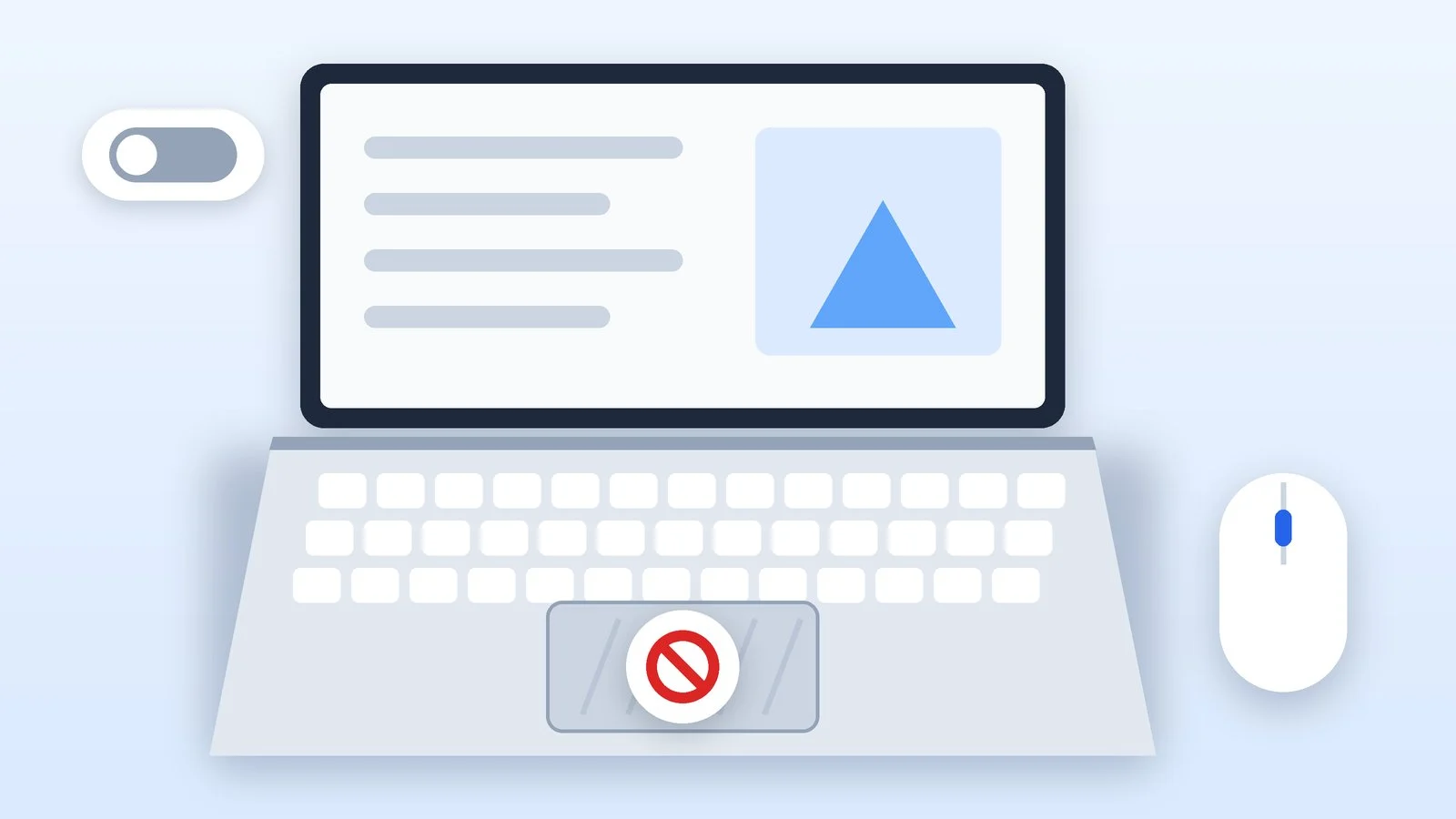
Чтобы отключить тачпад на ноутбуке с Windows 11, откройте «Параметры» → «Bluetooth и устройства» → «Сенсорная панель» и выключите переключатель «Сенсорная панель». В Windows 10 тот же переключатель находится в «Параметры» → «Устройства» → «Сенсорная панель». Включается тачпад там же. На многих ноутбуках есть и клавиша со значком тачпада: у ASUS это обычно F6 или F9, иногда вместе с Fn.
Отключать тачпад удобно, если вы работаете с мышью и курсор прыгает от случайных касаний ладонью. Ниже — способы для Windows, клавиши производителей, вариант без мыши и настройка для MacBook. Названия пунктов взяты из справки Microsoft, Dell, ASUS, Lenovo и Apple на 21 октября 2026 года; в Windows тачпад называется «сенсорной панелью».
Как отключить тачпад в Windows 11 и Windows 10
Это основной способ: он не зависит от производителя ноутбука и описан в справке Microsoft для обеих версий системы. Поддержка Windows 10 прекращена 14 октября 2025 года, но раздел с тачпадом в ней остался прежним; если вы собираетесь переходить, вот как обновить Windows 10 до Windows 11.
Откройте параметры сенсорной панели
- Windows 11: нажмите Win + I и выберите «Bluetooth и устройства» → «Сенсорная панель».
- Windows 10: «Пуск» → «Параметры» → «Устройства» → «Сенсорная панель».
- Через поиск: начните вводить «параметры сенсорной панели» в поиске на панели задач и откройте найденный пункт.
- Командой: нажмите Win + R и введите адрес раздела, которым пользуется сама справка Microsoft.
ms-settings:devices-touchpadРезультат: Открыт раздел «Сенсорная панель» с переключателем вверху.
Выключите переключатель «Сенсорная панель»
Переключатель стоит первым в разделе. Переведите его в выключенное положение — тачпад перестанет реагировать сразу. Dell советует перезагрузить ноутбук после изменения этих настроек.
Чтобы включить тачпад обратно, верните переключатель в положение «Вкл.» — мышью или клавиатурой, как описано в следующем разделе.
Результат: Тачпад больше не двигает курсор.
Настройте автоотключение при подключении мыши
Если тачпад мешает только при работе с мышью, полностью выключать его не нужно. В Windows 11 нажмите стрелку рядом с переключателем «Сенсорная панель» и снимите флажок, который оставляет тачпад включённым при подключённой мыши (в английской версии Windows он называется «Leave touchpad on when a mouse is connected»). В Windows 10 этот флажок находится прямо в разделе «Сенсорная панель».
Учтите оговорку Dell: если флажок снят, тачпад отключается, как только вставлен приёмник беспроводной мыши, даже когда сама мышь выключена.
Результат: Тачпад выключается сам, когда подключена мышь, и включается без неё.
Как отключить тачпад без мыши, только клавиатурой
Этот способ из справки Dell подходит любому ноутбуку с Windows: он нужен, когда тачпад уже не работает, а мыши под рукой нет, или когда вы хотите включить тачпад обратно.
- Нажмите Win + Q, чтобы открыть поиск.
- Введите «параметры сенсорной панели».
- Стрелками выберите найденный пункт параметров системы и нажмите Enter.
- Убедитесь, что переключатель «Сенсорная панель» выделен рамкой. Если рамки нет, нажимайте Tab, пока она не появится.
- Нажмите Пробел: тачпад выключится или включится.
Клавиша Fn и программы производителей
Многие ноутбуки умеют отключать тачпад одной клавишей в ряду F1–F12 — на ней нарисован тачпад. Какая это клавиша и нужно ли нажимать её вместе с Fn, зависит от модели, поэтому сверяйтесь с руководством пользователя. Чтобы найти руководство, понадобится точное название ноутбука: вот как узнать модель ноутбука.
- ASUS. Клавиша тачпада обычно находится на F6 или F9. Нажмите её отдельно или вместе с Fn — это зависит от выбранного режима горячих клавиш. На экране появится уведомление о том, что тачпад включён или выключен. Если клавиша не работает, ASUS советует переустановить драйвер ASUS System Control Interface.
- ASUS, приложение MyASUS. В разделе «Настройка» есть параметр блокировки сенсорной панели: пока тачпад заблокирован, он не работает. Если тачпад «пропал» сам, проверьте этот пункт и выберите «Разблокировать».
- Lenovo ThinkPad. В руководстве ThinkPad Z13 и Z16 тачпад отключают в «Параметры» → «Устройства» → «Сенсорная панель». Для клавиш F1–F12 важен индикатор FnLock: когда он горит, клавиши работают как обычные F1–F12, когда не горит — выполняют функции со значков. Если клавиша со значком не срабатывает, нажмите её вместе с Fn.
- Dell. В справке Dell описан только способ через «Параметры» и вариант с клавиатурой — отдельной клавиши для всех моделей Dell не называет.
- HP, Acer, MSI и другие. Клавиша тоже зависит от модели. Ищите значок тачпада на функциональных клавишах и проверьте описание горячих клавиш в руководстве к своему ноутбуку.
Если переключателя нет: «Диспетчер устройств»
Если в «Параметрах» нет раздела «Сенсорная панель» или переключатель не срабатывает, возможно, дело в драйвере: при неполадках с тачпадом Microsoft советует сначала обновить драйвер через Центр обновления Windows. Если и это не помогло, тачпад можно отключить как устройство:
- Щёлкните правой кнопкой мыши по кнопке «Пуск» и выберите «Диспетчер устройств».
- Разверните раздел «Устройства HID» или «Мыши и иные указывающие устройства» — в одном из них Microsoft советует искать тачпад.
- Щёлкните тачпад правой кнопкой мыши и выберите «Отключить устройство». Чтобы вернуть его, выберите «Включить устройство».
Название устройства зависит от ноутбука: у ASUS, например, это ASUS Precision Touchpad в разделе устройств HID. Не отключайте пункты, назначения которых не знаете, — среди них может оказаться мышь или клавиатура.
Как отключить трекпад на MacBook
В macOS отдельного выключателя трекпада нет, но Apple предлагает отключать встроенный трекпад, когда подключена мышь или беспроводной трекпад:
- Откройте меню Apple → «Системные настройки».
- В боковом меню выберите «Универсальный доступ», затем «Управление указателем».
- Включите параметр «Отключить встроенный трекпад, когда подключена внешняя мышь или беспроводной трекпад».
Apple предупреждает: если мышь стороннего производителя работает со своим драйвером, он может мешать этой настройке. Там же есть второй вариант — «Отключить встроенный трекпад, когда клавиши управления включены», для тех, кто двигает указатель с клавиатуры.
Как отключить тачпад: коротко
| Где | Способ | Как включить обратно |
|---|---|---|
| Windows 11 | «Bluetooth и устройства» → «Сенсорная панель» | Тот же переключатель |
| Windows 10 | «Устройства» → «Сенсорная панель» | Тот же переключатель |
| Без мыши | Win + Q, поиск, Tab и Пробел | Те же клавиши |
| ASUS | F6 или F9 (с Fn или без) | Та же клавиша, MyASUS |
| Lenovo ThinkPad | «Параметры» → «Сенсорная панель» | Тот же переключатель |
| MacBook | «Управление указателем» | Выключить параметр |
Если не получилось
- Клавиша со значком тачпада ничего не делает. Нажмите её вместе с Fn или переключите FnLock (у Lenovo это видно по индикатору). На ноутбуках ASUS переустановите драйвер ASUS System Control Interface.
- В «Параметрах» нет раздела «Сенсорная панель». Обновите драйвер тачпада через Центр обновления Windows или «Диспетчер устройств», как советует Microsoft. Если не помогло, обратитесь в поддержку производителя ноутбука.
- Тачпад сам выключается после подключения мыши. Проверьте флажок автоотключения в разделе «Сенсорная панель». С беспроводной мышью достаточно вставленного приёмника, даже если мышь выключена.
- Тачпад не включается обратно. Проверьте все места, где его можно выключить: переключатель в «Параметрах», клавишу Fn, блокировку в MyASUS (у ASUS) и пункт «Включить устройство» в «Диспетчере устройств».
- Курсор прыгает при наборе текста. Отключать тачпад не обязательно: в справке по Surface Microsoft отмечает, что в параметрах сенсорной панели можно настроить её так, чтобы она не реагировала на случайные касания. Если ноутбук при этом быстро разряжается, пригодится инструкция о том, как отключить режим энергосбережения.
Источники и методика
Анализ открытых источниковПроверено 21 октября 2026
- Microsoft — Использование и параметры сенсорной панели Surface (путь для Windows 11 и 10) support.microsoft.com
- Dell — Disabling or Enabling the Touchpad on a Dell Laptop dell.com
- ASUS — Как решить проблемы в работе тачпада asus.com
- Apple — Раздел «Управление указателем» в настройках Универсального доступа на Mac support.apple.com
- Lenovo — Руководство пользователя ThinkPad Z13 и Z16: сенсорная панель и клавиши download.lenovo.com
Частые вопросы
Как включить тачпад обратно?
Тем же способом, которым вы его выключили: переключатель «Сенсорная панель» в «Параметрах», клавиша со значком тачпада или «Включить устройство» в «Диспетчере устройств». Если мыши нет, откройте раздел клавишами Win + Q, найдите «параметры сенсорной панели» и нажмите Пробел на переключателе.
Какая клавиша отключает тачпад на ноутбуке?
Единой клавиши нет. У ASUS это обычно F6 или F9 (отдельно или с Fn), у других производителей — клавиша со значком тачпада в ряду F1–F12. Точную клавишу для своей модели смотрите в руководстве пользователя.
Почему тачпад выключается сам, когда я подключаю мышь?
В Windows снят флажок, который оставляет тачпад включённым при подключённой мыши. Поставьте его обратно в разделе «Сенсорная панель». По данным Dell, для беспроводной мыши достаточно вставленного приёмника, чтобы тачпад отключился.
Как отключить сенсорный экран, а не тачпад?
По справке Microsoft: щёлкните правой кнопкой мыши по «Пуск», откройте «Диспетчер устройств», разверните «Устройства HID», щёлкните правой кнопкой «HID-совместимый сенсорный экран» и выберите «Отключить устройство». Если таких устройств несколько, повторите для каждого.






Добавить комментарий