
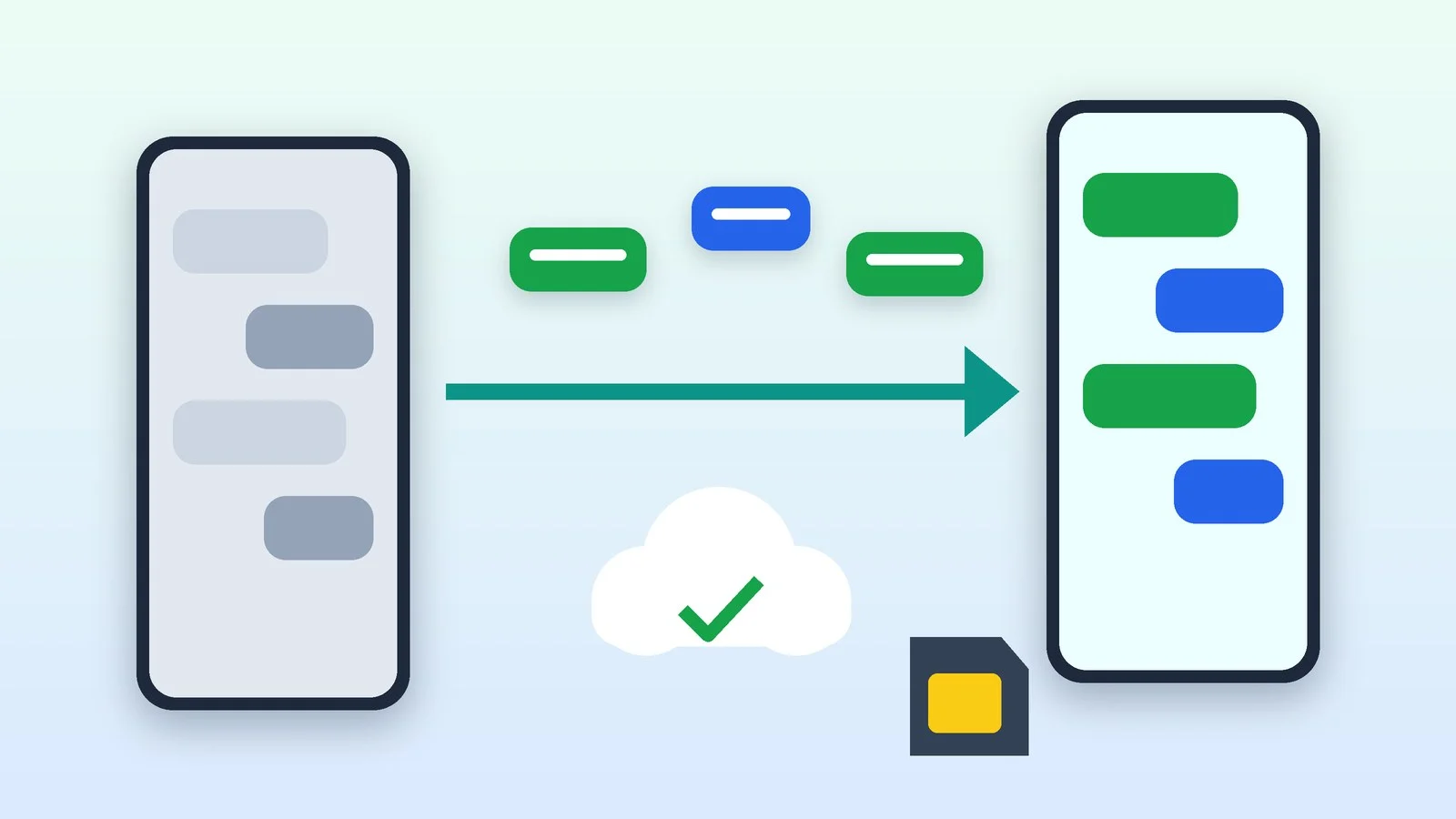
Telegram переносить не нужно: войдите в тот же аккаунт на новом телефоне, и чаты подтянутся из облака. WhatsApp переносят напрямую по QR-коду или через резервную копию, а между Android и iPhone есть отдельные способы. Для переноса нужен прежний номер телефона; если номер меняется, смотрите раздел ниже.
Инструкция составлена по справке WhatsApp и Telegram на 14 октября 2026 года. Названия кнопок WhatsApp даны для русского интерфейса. Перенос чатов WhatsApp Business между Android и iPhone пока не поддерживается.
Подготовьтесь и сделайте резервную копию
WhatsApp советует создавать резервную копию перед переходом на новое устройство. На Android откройте WhatsApp и нажмите «Настройки» → «Чаты» → «Резервная копия чатов» → «Создать резервную копию». На iPhone путь тот же, копия сохраняется в iCloud. После создания там же видно время и размер последней копии.
- В аккаунте хранится одна резервная копия: новая заменяет старую, а сообщения после её создания не восстанавливаются.
- Видео попадают в копию, только если включён параметр «Добавлять видео в чаты».
- Для копии в iCloud свободного места в iCloud и на iPhone должно быть минимум в 2,05 раза больше размера самой копии.
- Копию с Android нельзя восстановить на iPhone, и наоборот.
Результат: У вас есть свежая резервная копия WhatsApp.
Выберите способ переноса WhatsApp
Выбор зависит от пары телефонов и от того, есть ли у вас старый телефон.
| Откуда → куда | Способ | Что учесть |
|---|---|---|
| Android → Android | Перенос по QR-коду или копия в Google | QR — когда оба телефона под рукой |
| iPhone → iPhone | Перенос по QR-коду или копия в iCloud | То же |
| Android → iPhone | Приложение «Перенос на iOS» | iPhone новый или сброшен до заводских настроек |
| iPhone → Android | Перенос в WhatsApp по QR-коду | Нужен Android 6 или новее |
| Старого телефона нет | Резервная копия из облака | Та же система, тот же номер и аккаунт |
Результат: Вы знаете, каким способом переносить WhatsApp.
Перенесите чаты WhatsApp
Android → Android: перенос по QR-коду
- На новом телефоне установите WhatsApp, нажмите «Принять и продолжить», введите номер, затем «Далее» и «Да».
- Если приложение попросит, подключитесь к Wi-Fi.
- Камерой старого телефона отсканируйте QR-код с экрана нового. Не закрывайте приложение до конца переноса.
- Нажмите «Начать перенос», следуйте подсказкам, затем «Готово» → «ОК».
- Нажмите «Принять», пройдите двухшаговую проверку, если она включена, и подтвердите профиль. На экране «Перенос завершен» нажмите «Далее».
Когда вы войдёте с нового телефона, сессия на старом прервётся сама.
iPhone → iPhone
Порядок тот же. После номера нажмите «Далее» → «Продолжить»; шага «Принять» нет.
Android → iPhone: «Перенос на iOS»
Нужны Android 5 или новее, iOS 15.5 или новее и приложение «Перенос на iOS» на Android. iPhone должен быть новым или сброшенным: если вы его уже настроили, перенос истории недоступен. Оба телефона подключите к питанию и к одной сети Wi-Fi (Android можно подключить к точке доступа iPhone).
- Откройте «Перенос на iOS» на Android и следуйте подсказкам. Код с экрана iPhone введите на Android.
- На экране «Перенос данных» выберите WhatsApp и нажмите «Начать». WhatsApp подготовит данные и выйдет из аккаунта на Android.
- Нажмите «Далее», чтобы вернуться в «Перенос на iOS», затем «Продолжить» и дождитесь подтверждения.
- Установите WhatsApp из App Store на iPhone, войдите с прежним номером, нажмите «Начать» и завершите активацию.
Перенести нельзя историю звонков, отображаемое имя и медиафайлы из каналов. Данные не попадают в облако: в iCloud они появятся, только когда вы сделаете резервную копию.
iPhone → Android: перенос в WhatsApp
Нужны Android 6 или новее, прежний номер, последние версии WhatsApp на обоих телефонах и стабильный Wi-Fi.
- На iPhone откройте WhatsApp и нажмите «Чаты» → «Перенос истории чатов» → «Перенос на Android».
- Когда чаты будут готовы, нажмите «Продолжить» и при запросе разрешите доступ к камере. Пока идёт перенос, iPhone должен оставаться разблокированным.
- На Android откройте WhatsApp и подтвердите аккаунт с тем же номером. Разрешите подключение устройств: появится QR-код.
- Отсканируйте QR-код камерой iPhone, нажмите «Присоединиться» и дождитесь конца переноса. На Android нажмите «Далее».
Статусы и отображаемое имя не переносятся, историю звонков перенести можно.
Если старого телефона нет: резервная копия
Установите WhatsApp заново, подтвердите тот же номер и тот же аккаунт Google или Apple. На Android нажмите «Восстановить», когда приложение предложит; на iPhone — «Восстановить из копии». WhatsApp может попросить подтвердить личность кодом по SMS или звонком. Копия старше 120 дней может не восстановиться.
Результат: Чаты WhatsApp появились на новом телефоне.
Войдите в Telegram на новом телефоне
Чаты Telegram хранятся в облаке, а не на телефоне: по справке Telegram, достаточно войти по основному номеру везде, и облачные чаты синхронизируются сразу. Переносить и копировать ничего не нужно.
- Установите Telegram на новый телефон и введите тот же номер.
- Код придёт по SMS или, если Telegram решит отправить его в приложение, в служебный чат «Telegram» на старом телефоне.
- Если включена двухэтапная проверка, введите ещё и облачный пароль: без него вход не завершится.
Секретные чаты не переедут: они привязаны к устройству, на котором созданы, и останутся только на старом телефоне. Войти в Telegram можно сразу на нескольких устройствах.
Результат: Чаты Telegram загрузились на новом телефоне.
Проверьте чаты и закройте доступ на старом телефоне
Откройте на новом телефоне важные чаты, группы и медиа в WhatsApp и Telegram. Если чего-то не хватает, не сбрасывайте старый телефон и не удаляйте WhatsApp: WhatsApp не может восстановить чаты за вас.
В WhatsApp сессия на старом телефоне закрывается сама после входа на новом. В Telegram откройте «Настройки» → «Устройства» на новом телефоне и завершите сеанс на старом: справка Telegram называет этот путь. Только после этого стирайте старый телефон или продавайте его.
Результат: Все чаты на новом телефоне, на старом доступ закрыт.
Если номер меняется
Перенести чаты WhatsApp на другой номер напрямую нельзя: сначала смените номер на старом телефоне. Вставьте в него SIM-карту с новым номером и нажмите «Настройки» → «Аккаунт» → «Изменить номер», введя оба номера в международном формате. Затем перенесите аккаунт по QR-коду или создайте резервную копию и восстановите её на новом телефоне. Если зарегистрировать новый номер на новом телефоне, не сменив его заранее, история чатов потеряется. Резервные копии привязаны к номеру, под которым созданы, поэтому копии со старым номером после смены станут недоступны для восстановления. В Telegram, по справке, номер меняется с сохранением контактов, сообщений и медиа.
Если не получилось
- WhatsApp уже активирован на новом телефоне — чаты можно перенести только до активации. Чтобы вернуть старую историю, придётся начать заново: на iPhone — сбросить его до начальной настройки (сотрутся все данные), на Android — удалить WhatsApp и поставить снова. Объединить старые и новые чаты нельзя.
- QR-код не сканируется или «Неверный QR-код» при переносе на iPhone — поднимите яркость экрана, протрите объектив, убедитесь, что сканируете нужный код, и снимите защитную плёнку.
- «Произошла неизвестная ошибка» при переносе на iPhone — по справке WhatsApp, перезагрузите оба телефона и повторите перенос.
- Резервная копия не восстанавливается — проверьте номер и аккаунт Google или Apple, свободное место на телефоне и возраст копии: старше 120 дней она может не восстановиться.
- Telegram не принимает код — код приходит в чат «Telegram» на старом устройстве или по SMS. Если старого телефона нет, нужна SIM-карта с этим номером в новом.
- Старый телефон потерян или украден — сначала защитите аккаунты по плану для Android и iPhone, затем восстановите чаты на новом телефоне из резервной копии.
Источники и методика
Анализ открытых источниковПроверено 14 октября 2026
- WhatsApp — Как перенести аккаунт WhatsApp на новый телефон faq.whatsapp.com
- WhatsApp — Как перенести чаты с Android на iPhone faq.whatsapp.com
- WhatsApp — Как перенести чаты с iPhone на Android faq.whatsapp.com
- WhatsApp — Как восстановить историю чатов faq.whatsapp.com
- Telegram — FAQ telegram.org
Частые вопросы
Можно ли перенести WhatsApp с Android на iPhone?
Да, через приложение «Перенос на iOS». iPhone должен быть новым или сброшенным, а номер прежним. История звонков, отображаемое имя и медиа из каналов не переносятся.
Можно ли перенести WhatsApp с iPhone на Android?
Да. На iPhone откройте «Чаты» → «Перенос истории чатов» → «Перенос на Android», на Android войдите с тем же номером и отсканируйте QR-код. Нужен Android 6 или новее.
Что будет с Telegram при смене телефона?
Ничего переносить не нужно: войдите по тому же номеру, и облачные чаты загрузятся. Секретные чаты остаются на устройстве, где созданы.
Можно ли восстановить копию WhatsApp с Android на iPhone?
Нет. По справке WhatsApp, копии с Android нельзя восстановить на iPhone, а копии с iPhone — на Android. Для этого есть отдельные способы переноса.
Что делать, если новый номер, а чаты нужны?
Сначала смените номер в WhatsApp на старом телефоне: «Настройки» → «Аккаунт» → «Изменить номер». Затем перенесите аккаунт или восстановите резервную копию на новом телефоне.



Добавить комментарий