
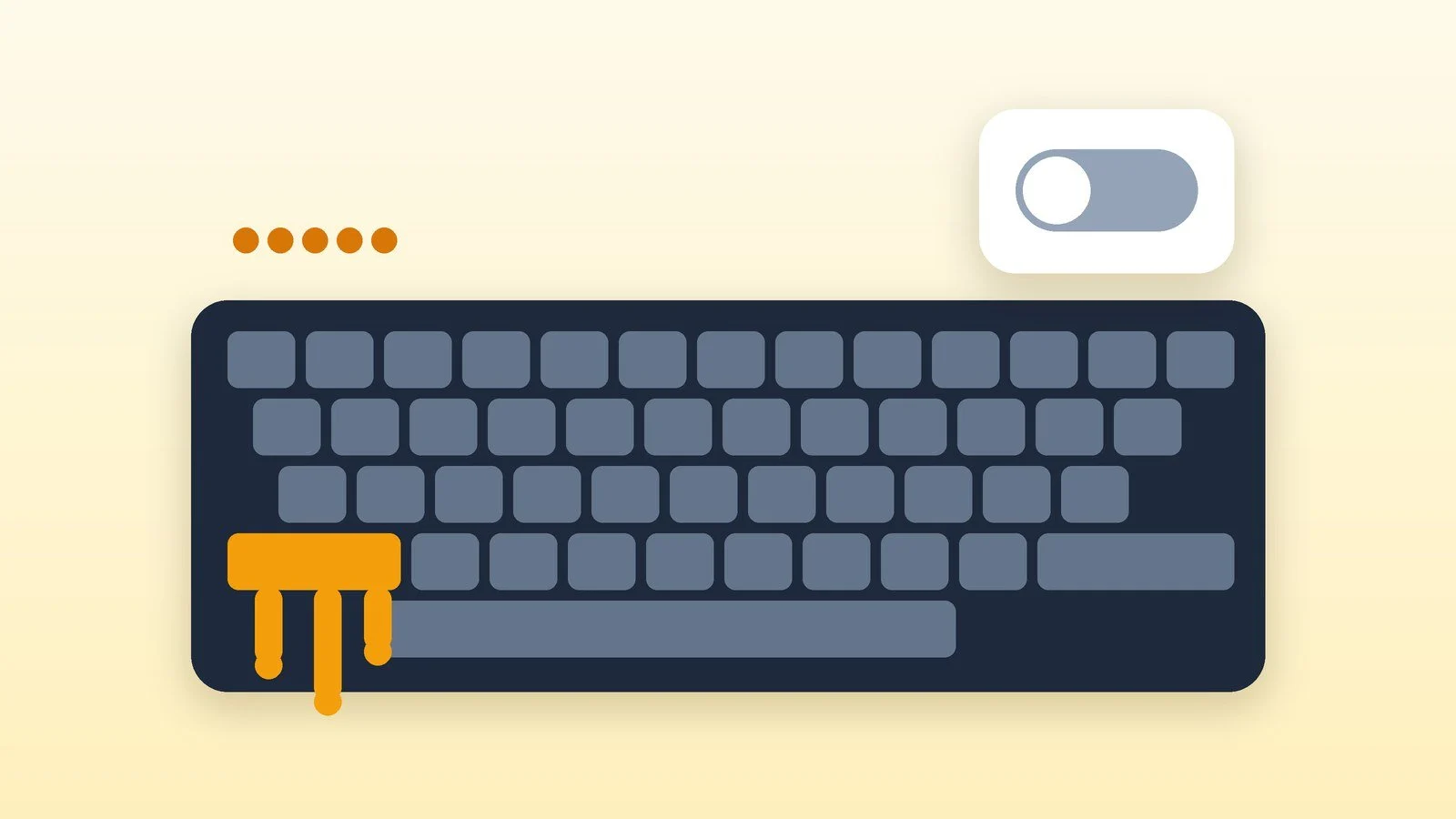
Чтобы отключить залипание клавиш в Windows, нажмите клавиши Win + U (или откройте «Пуск» → «Параметры» → «Специальные возможности»), выберите «Клавиатура» и выключите переключатель «Залипание клавиш». Если окно с предложением включить функцию продолжает появляться после пяти нажатий Shift подряд, отключите ещё и сочетание клавиш, которое её запускает (шаг 3). Те же шаги подходят для Windows 11 и Windows 10.
Ниже — пошаговая инструкция по справке Microsoft на 18 октября 2026 года, как отличить залипание клавиш от фильтрации ввода и озвучивания переключений, и что делать, если клавиатура ведёт себя странно. Поддержка Windows 10 прекращена 14 октября 2025 года, но настройки специальных возможностей в справке Microsoft общие для двух систем.
Что такое залипание клавиш и почему оно включается
По определению Microsoft, залипание клавиш помогает тем, кому трудно нажимать две клавиши одновременно: сочетания вроде Ctrl + S можно набирать по одной клавише за раз. Включается функция пятикратным нажатием Shift, поэтому всплывающее окно может появиться случайно, например в игре, где эту клавишу нажимают часто. Ещё два режима включаются похожими сочетаниями, поэтому их легко принять за залипание.
| Функция | Что делает | Как включается сочетанием |
|---|---|---|
| Залипание клавиш | Позволяет нажимать клавиши сочетаний по очереди | Shift пять раз |
| Фильтрация ввода | Игнорирует краткие и повторные нажатия клавиш | Правый Shift, удерживаемый восемь секунд |
| Озвучивание переключений | Подаёт звуковой сигнал при нажатии Caps Lock, Num Lock и Scroll Lock | Num Lock, удерживаемый пять секунд |
Откройте настройки клавиатуры
Нажмите клавиши Win + U или выберите «Пуск» → «Параметры» → «Специальные возможности», затем откройте пункт «Клавиатура». Так это описывает Microsoft для Windows 11. В Windows 10 путь тот же: «Параметры» → «Специальные возможности» → «Клавиатура».
Быстрый способ: нажмите Win + A, чтобы открыть быстрые настройки, и нажмите кнопку «Специальные возможности». Microsoft называет залипание клавиш среди функций, которые включаются из этого меню без открытия «Параметров». Само меню показывает не все функции сразу: его можно настроить кнопкой дополнительных параметров специальных возможностей.
Результат: Открыт раздел «Клавиатура» в специальных возможностях.
Выключите переключатель «Залипание клавиш»
В разделе «Клавиатура» найдите блок «Залипание клавиш» и переведите переключатель в положение «Выкл.».
Результат: Залипание клавиш выключено и не срабатывает на клавиатуре.
Отключите включение залипания сочетанием клавиш
Пока в Windows разрешено включение функции сочетанием, пять нажатий Shift вызывают окно с предложением включить залипание. Чтобы это прекратить, раскройте блок «Залипание клавиш» в том же разделе (нажмите на его название) и выключите параметр, который разрешает запускать функцию сочетанием клавиш (в английском интерфейсе он называется «Keyboard shortcut for Sticky keys»). Этого подпункта в справке Microsoft нет: она описывает только само сочетание (Shift пять раз включает и отключает залипание клавиш). Если название в вашей версии Windows отличается, ищите параметр про запуск залипания сочетанием клавиш.
Результат: Пять нажатий Shift больше не вызывают окно с предложением включить залипание.
Проверьте «Фильтрацию ввода»
Если вы нажимаете клавиши быстро и некоторые нажатия «не засчитываются», в разделе «Клавиатура» выключите переключатель «Фильтрация ввода». Microsoft описывает её как настройку чувствительности клавиатуры: Windows игнорирует краткие или повторные нажатия. Эта функция включается сочетанием «правый Shift, удерживаемый восемь секунд».
Результат: Клавиши реагируют на каждое нажатие без задержек.
Выключите «Озвучивание переключений», если звуки мешают
Звуковой сигнал при нажатии Caps Lock, Num Lock или Scroll Lock подаёт параметр «Озвучивание клавиш переключения». Он включается сочетанием «Num Lock, удерживаемый пять секунд». Чтобы отключить, найдите его в «Параметры» → «Специальные возможности» → «Клавиатура» и выключите переключатель.
Результат: Windows не подаёт звук при Caps Lock, Num Lock и Scroll Lock.
Проверьте результат
- Откройте любой текстовый документ и нажмите Shift пять раз подряд: окно с предложением включить залипание появляться не должно.
- Попробуйте обычное сочетание, например Ctrl + S: нужно удерживать обе клавиши одновременно, как и раньше.
- Если окно всё равно появилось, вернитесь в «Параметры» → «Специальные возможности» → «Клавиатура» и ещё раз проверьте шаги 2 и 3.
Результат: Убедились, что клавиатура работает как обычно.
Как включить залипание клавиш, если оно нужно
Функция предназначена для людей, которым трудно нажимать несколько клавиш одновременно. Если она вам нужна, включите переключатель «Залипание клавиш» в разделе «Клавиатура» или нажмите Shift пять раз. Тогда сочетание вроде Ctrl + S можно набирать по очереди: сначала Ctrl, затем S. Включить её можно и из быстрых настроек (Win + A → «Специальные возможности»). Отключать функцию тем, кому она нужна, не стоит: чтобы окно не появлялось случайно, отключите только запуск сочетанием (шаг 3).
Если не получилось
- Окно появляется снова после перезагрузки или обновления. Проверьте, что в разделе «Клавиатура» выключено именно разрешение запускать залипание сочетанием клавиш, а не только сам переключатель. Если Windows обновилась, проверьте настройки ещё раз.
- Клавиатура реагирует с задержкой или не регистрирует быстрые нажатия. Вероятно, включена «Фильтрация ввода» (правый Shift, удерживаемый восемь секунд): выключите её в том же разделе.
- Звуковые сигналы при нажатии Caps Lock и Num Lock. Это «Озвучивание переключений»: выключите переключатель в разделе «Клавиатура».
- Клавиша действительно «залипает» физически. Если одна клавиша срабатывает сама или не отпускается, дело в клавиатуре, а не в залипании клавиш Windows. Проверьте её на другом компьютере. О выборе игровых моделей — в материале игровые клавиатуры для комфортной игры.
- Параметры недоступны. Если компьютер рабочий, настройки специальных возможностей может ограничивать организация: обратитесь к ИТ-администратору.
В том же разделе «Клавиатура» Microsoft описывает и переключатель Print Screen: он назначает кнопке PRT SCR запуск создания фрагмента экрана. Другие способы сделать снимок — в инструкции как сделать скриншот на ноутбуке и компьютере.
Источники и методика
Анализ открытых источниковПроверено 18 октября 2026
- Microsoft — Упрощение использования мыши, клавиатуры и других устройств ввода support.microsoft.com
- Microsoft — Сочетания клавиш Windows для специальных возможностей support.microsoft.com
- Microsoft — Использование средства чтения с экрана для навигации по всплывающему меню специальных возможностей support.microsoft.com
Частые вопросы
Как отключить залипание клавиш быстро?
Нажмите Shift пять раз: по таблице Microsoft это сочетание включает и отключает залипание клавиш. Надёжнее выключить переключатель в «Параметры» → «Специальные возможности» → «Клавиатура».
Почему залипание клавиш включается само?
Оно запускается пятикратным нажатием Shift. Это может произойти в играх и при быстром наборе, когда Shift нажимают несколько раз подряд. Если отключить разрешение на запуск функции сочетанием, окно больше не появится.
Чем залипание клавиш отличается от фильтрации ввода?
Залипание позволяет нажимать клавиши сочетаний по очереди (Ctrl, затем S). Фильтрация ввода игнорирует краткие или повторные нажатия. Они включаются разными сочетаниями: Shift пять раз и правый Shift, удерживаемый восемь секунд.
Что делать, если залипание клавиш нужно человеку, а не мне?
Microsoft описывает функцию как помощь людям, которым трудно нажимать две клавиши одновременно. Если она нужна, не отключайте её: оставьте переключатель включённым и при необходимости отключите только запуск сочетанием.
Как включить залипание клавиш?
Нажмите Shift пять раз или включите переключатель «Залипание клавиш» в «Параметры» → «Специальные возможности» → «Клавиатура». Microsoft предлагает его тем, кому трудно нажимать две клавиши одновременно. Сочетания тогда набираются по одной клавише за раз.
Одинаково ли отключается залипание клавиш в Windows 11 и Windows 10?
Да, путь по справке Microsoft одинаков: «Параметры» → «Специальные возможности» → «Клавиатура».






Добавить комментарий