
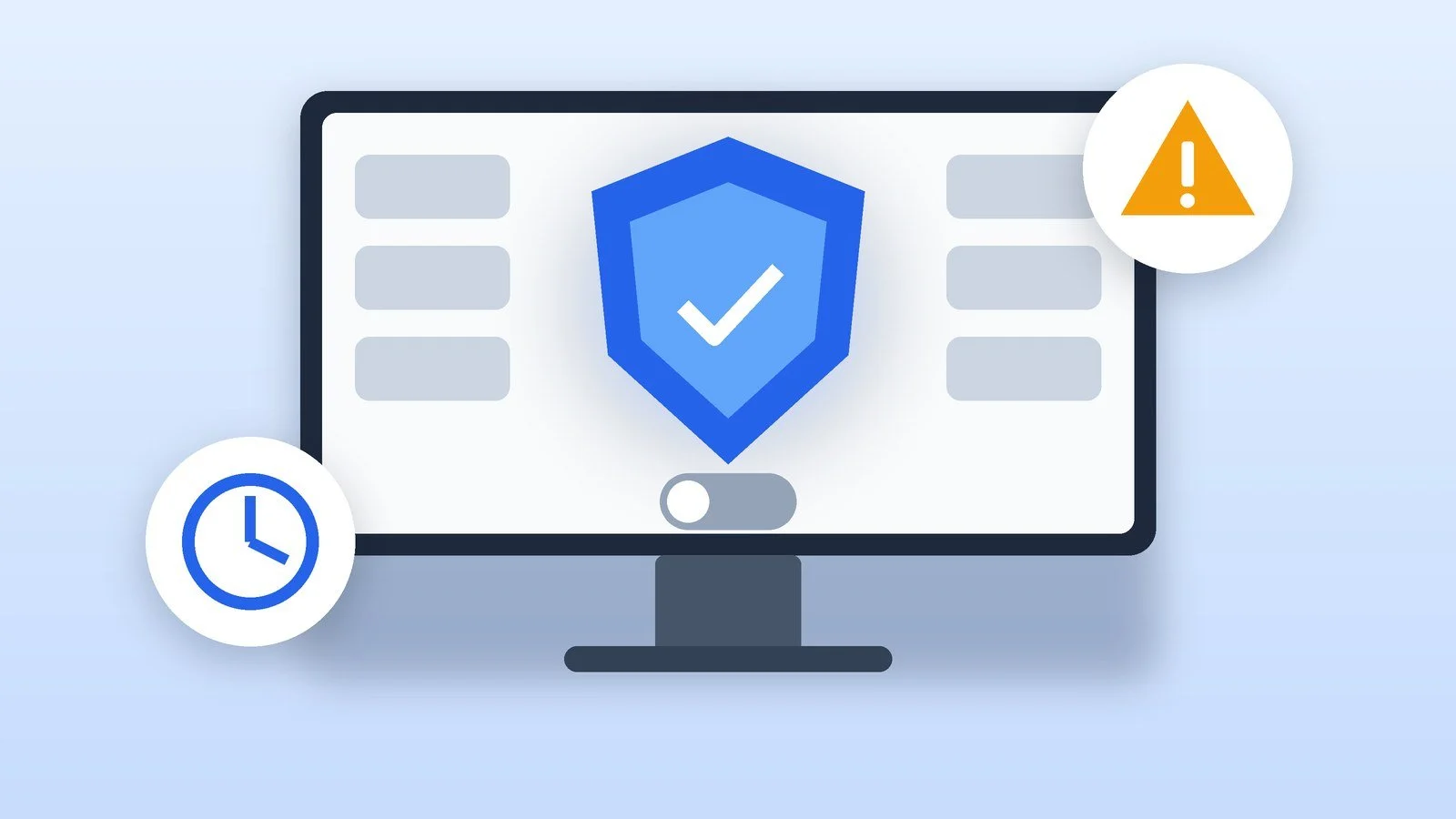
Защитник Windows можно отключить только временно: откройте «Безопасность Windows» → «Защита от вирусов и угроз» → «Управление настройками» и переведите «Защиту в режиме реального времени» в положение «Выкл.». По справке Microsoft, через некоторое время Windows включит её снова сама. Если нужно, чтобы Защитник не мешал конкретной программе, безопаснее добавить исключение, а если вы ставите другой антивирус, Защитник отключится сам.
Шаги ниже подходят для Windows 11 и Windows 10: Microsoft описывает их в одной справке для обеих систем. Сведения сверены на 18 октября 2026 года. Постоянное отключение через реестр или групповую политику мы не разбираем: для домашних компьютеров Microsoft такого способа не предлагает, а в организациях Защитник настраивают администраторы.
Откройте «Безопасность Windows»
Нажмите «Пуск», введите «Безопасность Windows» и откройте найденное приложение: Microsoft советует искать его через меню «Пуск». Слева выберите «Защита от вирусов и угроз».
Результат: Открыто приложение «Безопасность Windows».
Перейдите в «Управление настройками»
В разделе «Параметры защиты от вирусов и угроз» нажмите «Управление настройками». В русской справке Microsoft эта ссылка называется «Управление параметрами»: на разных сборках подпись может немного отличаться, смысл тот же.
Результат: Видны переключатели защиты в режиме реального времени и защиты от подделки.
Отключите «Защиту от подделки», если она включена
Microsoft указывает порядок: если защита от подделки включена, её нужно отключить раньше, чем защиту в режиме реального времени. Эта функция не даёт вредоносным приложениям менять ключевые параметры Защитника, в том числе защиту в режиме реального времени. Администратор устройства может изменить эти параметры в «Безопасности Windows», а другие приложения — нет.
Прокрутите окно до пункта «Защита от подделки» и переведите переключатель в положение «Выкл.».
Результат: Защита от подделки не мешает изменить параметры.
Выключите «Защиту в режиме реального времени»
Переведите переключатель «Защита в режиме реального времени» в положение «Выкл.». Microsoft объясняет, что эта функция непрерывно отслеживает устройство и сканирует файлы и программы при обращении к ним, а параметр предназначен именно для временного отключения.
Результат: Проверка файлов в реальном времени остановлена на короткое время.
Выполните задачу и включите защиту обратно
Сделайте то, ради чего отключали защиту, затем верните переключатель «Защита в режиме реального времени» в положение «Вкл.» и включите «Защиту от подделки». Если вы забудете, Windows сама включит защиту через некоторое время, но полагаться на это не стоит.
Результат: Защита снова работает, а настройки в порядке.
Почему защита включается снова
Это не сбой, а задуманное поведение. Microsoft пишет, что после ручного отключения защита в режиме реального времени «будет включена автоматически» спустя некоторое время, чтобы вернуть устройству защиту. В документации для администраторов сказано то же самое: если отключить защиту в реальном времени, после короткой задержки она снова включается автоматически.
Если на устройстве включена защита от подделки, вредоносные приложения и сторонние программы изменить её параметры не смогут. А в организации настройки могут быть недоступны вовсе: Microsoft предупреждает, что при централизованном управлении переключатель может не работать.
Безопасные альтернативы отключению
В большинстве случаев Защитник нужно не выключить, а убрать с дороги в одном месте. Вот варианты, которые рекомендует сама Microsoft или которые вытекают из её справки.
| Ситуация | Что сделать | Риск |
|---|---|---|
| Файл или папка, которым вы доверяете, блокируются | Добавить исключение для файла, папки, типа файла или процесса | Низкий: проверка отключается только для исключённого |
| Защитник мешает игре или проекту | Исключить папку или процесс (лучше с полным путём) | Низкий или средний |
| Нужен другой антивирус | Установить совместимую программу: Защитник отключится сам | Низкий |
| Нужно проверить, не виноват ли Защитник | Отключить защиту в реальном времени на несколько минут и включить обратно | Высокий |
Как добавить исключение
- Откройте «Безопасность Windows» → «Защита от вирусов и угроз» → «Управление настройками».
- Прокрутите до раздела исключений (в интерфейсе он может называться Exclusions) и нажмите «Добавить или удалить исключения».
- Выберите тип исключения: «Файл», «Папка», «Тип файла» или «Процесс».
- Укажите файл или папку и подтвердите выбор.
Microsoft предупреждает: исключённые файлы Защитник больше не проверяет на угрозы, и это может сделать устройство и данные уязвимыми. Исключения действуют только для проверки в реальном времени: при запланированных проверках эти файлы проверяются по-прежнему. Для процесса рекомендуется указывать полный путь и имя файла, чтобы вредоносная программа не воспользовалась тем же именем.
Если вы ставите другой антивирус
Отключать Защитник вручную не нужно. По справке Microsoft, при установке совместимой антивирусной программы стороннего производителя антивирусная программа в Microsoft Defender автоматически отключается. Два антивируса одновременно вам не понадобятся. Какие программы есть на выбор, мы сравниваем в материалах о бесплатных антивирусах для ПК и о платных и бесплатных решениях.
Если не получилось
- Переключатель недоступен или серый. Возможно, Защитником управляет ваша организация, или защита от подделки блокирует изменение. Отключите защиту от подделки (шаг 3). Если компьютер рабочий, обратитесь к администратору.
- Защита сама включилась. Так и должно быть: Microsoft включает защиту в режиме реального времени обратно спустя некоторое время. Выполните задачу сразу после отключения или добавьте исключение.
- В «Безопасности Windows» нет «Защиты в режиме реального времени». Если стоит сторонний антивирус, Защитник мог быть отключён автоматически, и параметры этой программы управляются в её собственном окне.
- Файл всё равно блокируется после исключения. Исключения работают только для проверки в реальном времени антивирусом Microsoft Defender. Другие защитные программы продолжат проверку.
Источники и методика
Анализ открытых источниковПроверено 18 октября 2026
- Microsoft — Защита от вирусов и угроз в приложении «Безопасность Windows» support.microsoft.com
- Microsoft — Защита с помощью приложения «Безопасность Windows» support.microsoft.com
- Microsoft Learn — Настройка антивирусной программы Microsoft Defender с постоянной защитой learn.microsoft.com
- Microsoft — Поддержка Windows 10 прекращена 14 октября 2025 г. support.microsoft.com
- Microsoft Tech Community — End of Windows 10 Support: What Defender Customers Need to Know techcommunity.microsoft.com
Частые вопросы
Можно ли отключить Защитник Windows навсегда?
Средствами «Безопасности Windows» нет: переключатель защиты в режиме реального времени отключает её временно, и через некоторое время Windows включает её снова. Для организаций Microsoft описывает отключение через групповую политику, но предупреждает, что оно резко снижает защиту и не рекомендуется, а при включённой защите от подделки так отключить её не получится.
Что произойдёт, если отключить Защитник?
Открываемые и скачиваемые файлы перестанут проверяться на угрозы, и устройство может стать уязвимым. Именно поэтому защиту отключают ненадолго.
Нужно ли отключать Защитник, если установлен другой антивирус?
Нет. Microsoft пишет, что при установке совместимого стороннего антивируса Защитник автоматически отключается. Вручную ничего менять не нужно.
Как включить Защитник обратно?
Откройте «Безопасность Windows» → «Защита от вирусов и угроз» → «Управление настройками» и переведите «Защиту в режиме реального времени» и «Защиту от подделки» в положение «Вкл.». Если вы ничего не делали, Windows включит защиту сама.
Работает ли Защитник на Windows 10 после окончания её поддержки?
Да: по сообщению Microsoft, обновления сигнатур для встроенного Защитника на Windows 10 будут выходить до октября 2028 года. Но та же компания предупреждает, что устройства с Windows 10 остаются более уязвимыми, и рекомендует перейти на Windows 11.








Добавить комментарий