
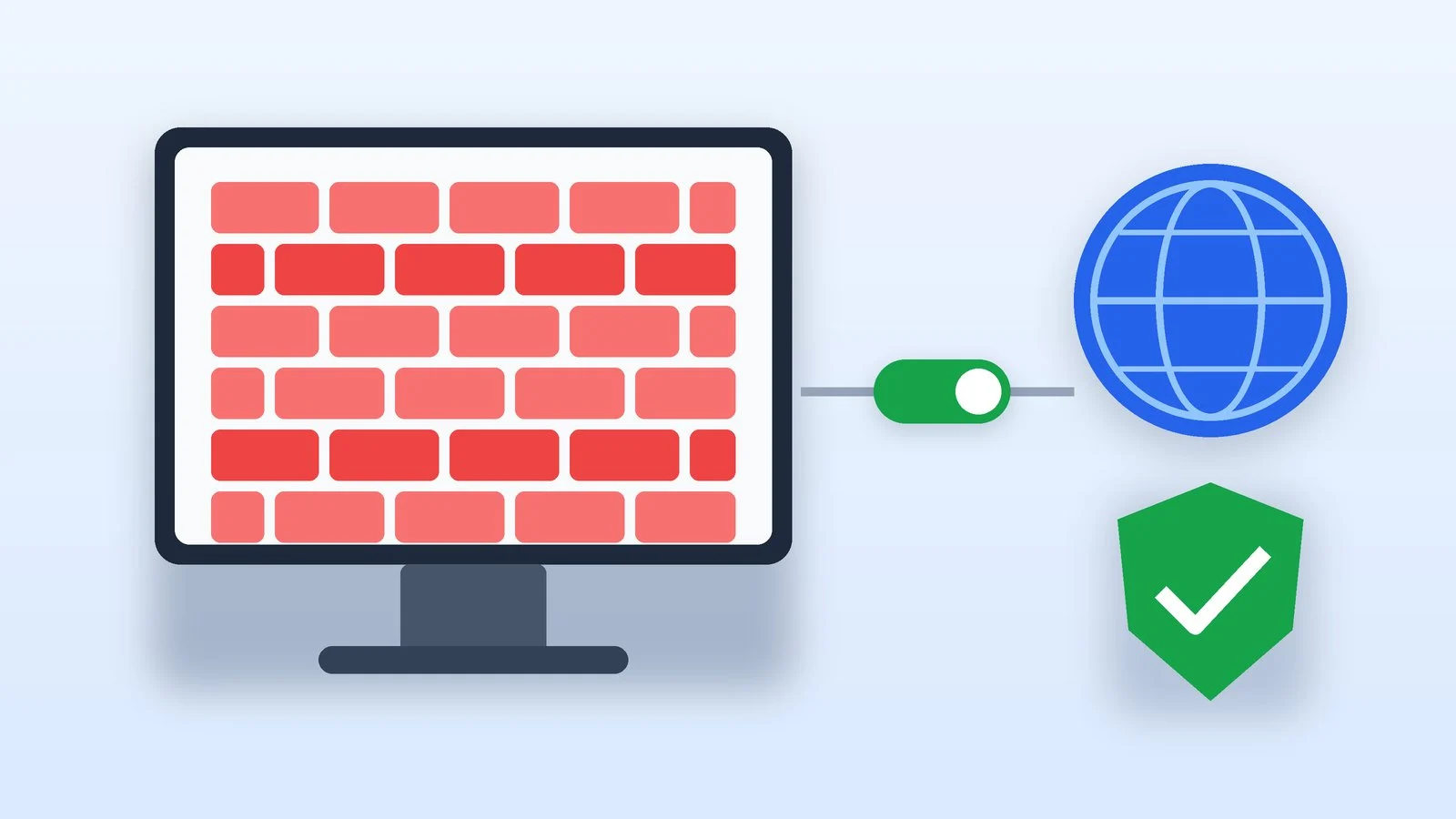
Чтобы отключить брандмауэр Windows 11 или Windows 10, откройте приложение «Безопасность Windows», выберите «Брандмауэр и защита сети», нажмите на профиль сети, к которой подключён компьютер, и переведите переключатель «Брандмауэр Microsoft Defender» в положение «Выкл.». Включается брандмауэр тем же переключателем. Шаги одинаковы для обеих версий системы.
Microsoft не рекомендует отключать брандмауэр: без него устройство уязвимее для несанкционированного доступа. Если мешает одна программа или игра, безопаснее разрешить ей работу через брандмауэр — этот способ тоже есть ниже, как и команды для PowerShell. Названия пунктов взяты из справки Microsoft на 25 октября 2026 года; в вашей сборке Windows они могут звучать немного иначе.
Как отключить брандмауэр Windows 11 и Windows 10
Способ одинаков для обеих версий: брандмауэр управляется из приложения «Безопасность Windows». Поддержка Windows 10 прекращена 14 октября 2025 года, но раздел брандмауэра в ней прежний. Если собираетесь переходить, вот как обновить Windows 10 до Windows 11.
Откройте «Брандмауэр и защита сети»
- Через «Пуск»: начните вводить «Безопасность Windows» в поиске меню «Пуск», откройте приложение и выберите «Брандмауэр и защита сети».
- Командой: нажмите Win + R, вставьте адрес раздела, которым пользуется справка Microsoft, и нажмите Enter.
windowsdefender://networkРезультат: Открыт раздел «Брандмауэр и защита сети» со списком профилей сети.
Выберите профиль сети
«Безопасность Windows» показывает, к какой сети вы подключены сейчас; обычно это одна сеть. Профилей три:
- «Сеть домена» — рабочая сеть организации;
- «Частная сеть» — доверенная, например домашняя, где другие устройства принадлежат вам и вашей семье;
- «Общедоступная сеть» — например, Wi-Fi в кафе, где большинство устройств принадлежат незнакомым людям.
Нажмите на профиль той сети, в которой работаете.
Результат: Открыты настройки профиля сети, к которой подключён компьютер.
Выключите «Брандмауэр Microsoft Defender»
В разделе «Брандмауэр Microsoft Defender» переведите переключатель в положение «Выкл.» и подтвердите действие, если Windows попросит. Брандмауэр выключится только для выбранного профиля.
Результат: Брандмауэр Windows не фильтрует трафик в этой сети.
Включите брандмауэр обратно
Когда закончите — установите программу, проверьте подключение или игру, — вернитесь в тот же профиль и поставьте переключатель в положение «Вкл.». Срока, как у паузы в антивирусах, у этого переключателя нет, поэтому не откладывайте.
Результат: Брандмауэр снова защищает компьютер.
Как отключить брандмауэр командой
Microsoft приводит команды, которые выключают брандмауэр сразу во всех трёх профилях. Запустите PowerShell или командную строку от имени администратора и выполните одну из команд. Обе работают в Windows 11 и Windows 10.
Отключить в PowerShell:
Set-NetFirewallProfile -Profile Domain,Public,Private -Enabled FalseОтключить в командной строке:
netsh.exe advfirewall set allprofiles state offВключить обратно — те же команды с другим значением: в PowerShell -Enabled True, в командной строке state on.
Set-NetFirewallProfile -Profile Domain,Public,Private -Enabled Truenetsh.exe advfirewall set allprofiles state onMicrosoft отмечает, что выключать брандмауэр нужно именно так — отключая профили и оставляя службу запущенной. Остановка службы «Брандмауэр Защитника Windows» (имя службы — MpsSvc) не поддерживается.
Как разрешить программе работать через брандмауэр
Если брандмауэр блокирует нужное приложение — игру, клиент для работы, программу для принтера, — Microsoft советует не выключать его, а разрешить этому приложению связь:
- Откройте «Безопасность Windows» и выберите «Брандмауэр и защита сети».
- Нажмите «Разрешить приложению проходить через брандмауэр».
- Нажмите «Изменить параметры». Может понадобиться пароль администратора.
- Поставьте флажок рядом с приложением или нажмите «Разрешить другое приложение» и укажите путь к нему. Нажмите «ОК».
Это безопаснее, чем открывать порт: порт остаётся открытым, пока вы его не закроете, а разрешённое приложение открывает нужные порты только тогда, когда они ему нужны. Не разрешайте программы, которых не знаете, и убирайте из списка те, что больше не нужны, — снимите флажок и нажмите «ОК».
Почему не стоит оставлять брандмауэр выключенным
- Растёт риск чужих подключений. Брандмауэр фильтрует трафик и блокирует несанкционированный доступ, разрешая или запрещая подключения по IP-адресам, портам и программам. Без него устройство, по словам Microsoft, уязвимее для несанкционированного доступа.
- Пропадают и другие защиты. Microsoft перечисляет, что теряется вместе с брандмауэром: правила безопасности подключений по IPsec, защита от атак, которые используют отпечаток сети, усиление защиты служб Windows и фильтры, работающие во время загрузки.
- Общедоступные сети опаснее домашних. В кафе или гостинице к той же сети подключены незнакомые люди, поэтому для общедоступной сети правила строже. Выключенный брандмауэр в такой сети — самый рискованный вариант.
- Другой брандмауэр не повод выключать свой вручную. Microsoft пишет, что сторонний брандмауэр сам отключает в брандмауэре Windows те правила, которые мешают совместимости. Исключение — антивирусы со своим брандмауэром: например, Avast в справке к Avast Premium Security допускает выключить брандмауэр Windows, если работает брандмауэр Avast.
Проверить, кто сейчас защищает компьютер, можно в «Безопасность Windows» → «Параметры» → «Управление поставщиками»: там видно, какие приложения отвечают за антивирус, брандмауэр и веб-защиту. А если подозреваете, что в домашней сети есть чужие устройства, проверьте, кто подключён к вашему Wi-Fi.
Как отключить брандмауэр Windows: коротко
| Задача | Где или как | Как вернуть |
|---|---|---|
| Отключить в одной сети | «Брандмауэр и защита сети» → профиль | Переключатель «Вкл.» |
| Отключить во всех сетях | PowerShell или netsh | -Enabled True или state on |
| Пропустить одну программу | «Разрешить приложению проходить…» | Снять флажок |
| Сбросить настройки | Восстановление по умолчанию | — |
| Остановить службу MpsSvc | Не делайте так | — |
Если не получилось
- Переключатель неактивен или есть пометка об управлении организацией. Параметры брандмауэра задают политики организации. Изменить их может только администратор.
- Брандмауэр включён, но блокирует все программы. Проверьте раздел «Входящие подключения» в профиле сети: если стоит флажок «Блокировать все входящие подключения, включая те, которые находятся в списке разрешенных приложений», брандмауэр игнорирует список разрешённых программ. Снимите флажок.
- После правки правил что-то перестало работать. На странице «Брандмауэр и защита сети» есть восстановление брандмауэров по умолчанию: оно возвращает настройки, которые были у компьютера изначально. Политики организации после этого применятся снова.
- Проблема с сетью не исчезла и без брандмауэра. Значит, причина в другом. Включите брандмауэр обратно и запустите средство устранения неполадок с сетью и Интернетом — ссылка на него есть на той же странице.
- Хотите знать, что именно блокирует брандмауэр. Включите уведомления: «Безопасность Windows» → «Параметры» → «Управление уведомлениями», раздел о брандмауэре и защите сети. Windows будет сообщать, когда брандмауэр заблокирует новое приложение.
Источники и методика
Анализ открытых источниковПроверено 25 октября 2026
- Microsoft — Брандмауэр и защита сети в приложении «Безопасность Windows» support.microsoft.com
- Microsoft — Риски, связанные с разрешением приложений через брандмауэр Windows support.microsoft.com
- Microsoft Learn — Управление брандмауэром Windows с помощью командной строки learn.microsoft.com
- Microsoft — Параметры приложения «Безопасность Windows» support.microsoft.com
Частые вопросы
Как включить брандмауэр Windows обратно?
Откройте «Безопасность Windows» → «Брандмауэр и защита сети», выберите профиль, в котором брандмауэр выключен, и поставьте переключатель «Брандмауэр Microsoft Defender» в положение «Вкл.». Если выключали командой, выполните её с -Enabled True в PowerShell или с state on в командной строке.
Нужно ли отключать брандмауэр для игры или программы?
Обычно нет. Разрешите приложению работать через брандмауэр: «Разрешить приложению проходить через брандмауэр» → «Изменить параметры» → флажок рядом с программой. Microsoft называет это менее рискованным, чем открытие порта, и тем более чем полное отключение.
Можно ли отключить брандмауэр Windows, если стоит антивирус?
Только если у антивируса есть собственный брандмауэр и он включён. Сам по себе антивирус брандмауэр не заменяет. Microsoft отмечает, что сторонние брандмауэры сами отключают в брандмауэре Windows только мешающие им правила, так что вручную выключать его для них не требуется.
Где брандмауэр в панели управления?
Классическая оснастка «Брандмауэр Защитника Windows» открывается из «Безопасность Windows»: на странице «Брандмауэр и защита сети» нажмите «Дополнительные параметры». Там настраивают правила для входящих и исходящих подключений. Microsoft предупреждает, что неверные правила могут сделать систему уязвимее или нарушить работу приложений.








Добавить комментарий