
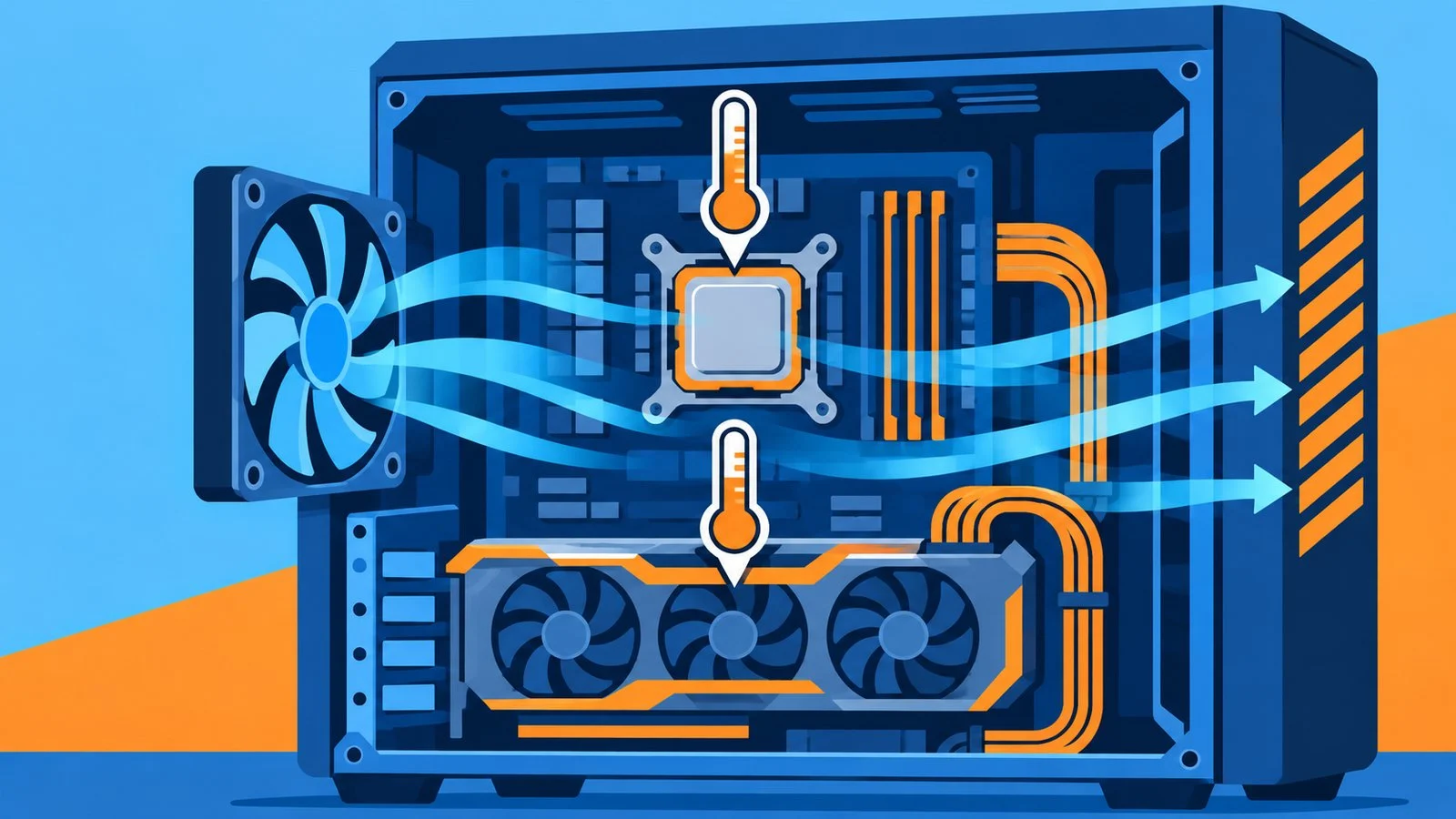
Температуру видеокарты в Windows 11 и Windows 10 показывает диспетчер задач: нажмите Ctrl + Shift + Esc, откройте «Производительность» и выберите GPU — у дискретной видеокарты рядом с названием будет температура в градусах Цельсия. Температуру процессора Windows сама не показывает: для неё нужны утилиты производителя — AMD Ryzen Master или AMD Software: Adrenalin Edition для Ryzen и Radeon — либо программы, которые читают датчик процессора. Предельную температуру своего процессора смотрите в его характеристиках на сайте Intel или AMD.
Ниже — как посмотреть температуру видеокарты и процессора встроенными средствами и программами Intel, AMD и NVIDIA, какие температуры производители считают предельными и что делать, если компьютер перегревается. По справке Microsoft, Intel, AMD и NVIDIA на 18 ноября 2026 года.
Где посмотреть температуру
| Что проверяем | Чем |
|---|---|
| Дискретная видеокарта | Диспетчер задач → «Производительность» → GPU |
| Видеокарта AMD Radeon | AMD Software: Adrenalin Edition, «Performance Metrics» |
| Процессор AMD Ryzen | AMD Ryzen Master |
| Видеокарта NVIDIA | Диспетчер задач, утилита NVIDIA FrameView |
| Процессор Intel | Программы, читающие датчик DTS; предел — на сайте Intel |
1. Температура видеокарты в диспетчере задач
- Нажмите Ctrl + Shift + Esc.
- Откройте «Производительность» (в Windows 11 — слева, в Windows 10 — вкладка вверху).
- Выберите пункт GPU дискретной видеокарты: температура показана рядом с её названием в списке и на странице графиков.
Microsoft называет два условия: температура выводится только для дискретной видеокарты, а драйвер должен поддерживать WDDM 2.4 или новее. Версию WDDM можно проверить в dxdiag: Win + R → dxdiag → вкладка «Дисплей», строка модели драйвера. У встроенной графики процессора температуры в диспетчере задач нет. Если GPU в списке нет совсем, разберитесь, какая видеокарта стоит в компьютере, и обновите драйвер видеокарты.
2. AMD: Adrenalin для Radeon и Ryzen Master для процессора
Видеокарта Radeon. В AMD Software: Adrenalin Edition введите в поиск Metrics и откройте «Performance Metrics». AMD перечисляет среди доступных метрик текущую температуру GPU (GPU Current Temperature), температуру в самой горячей точке кристалла (GPU Junction Temperature) и температуру совместимого процессора (CPU Temperature) — все в градусах Цельсия. На вкладке Overlay их можно вывести поверх игры, а кнопка Start Logging записывает показатели в файл.
Процессор Ryzen. AMD Ryzen Master показывает в реальном времени частоты ядер, температуру и напряжения, включая средние и пиковые значения. Для мониторинга процессоров Ryzen AMD отсылает именно к этой утилите. Скачивайте её только с сайта AMD.
3. NVIDIA и Intel
NVIDIA. Для GeForce проще всего диспетчер задач. NVIDIA также выпускает утилиту FrameView для замеров производительности: по руководству пользователя, она записывает частоты, загрузку и температуру GPU и CPU. В оверлее приложения NVIDIA App можно вывести статистику производительности поверх игры; набор показателей настраивается.
Intel. Отдельной утилиты температуры для всех процессоров Intel не предлагает. Компания пишет, что многие сторонние программы умеют читать цифровой датчик температуры на кристалле (DTS) и показывать, насколько процессор близок к пределу. Выбирайте программы с официальных сайтов разработчиков и не ставьте «сборки» с файлообменников.
4. Узнайте предельную температуру своего процессора
Понять, много это или мало, можно только сравнив показания с пределом конкретной модели. Его указывает производитель:
- Intel. Откройте страницу характеристик процессора на сайте Intel, раздел Package Specifications, и найдите Max Operating Temperature, Tjunction или Tcase. По Intel, предел Tjunction обычно 100–110 °C; у Core Ultra 9 285K, например, указано 105 °C.
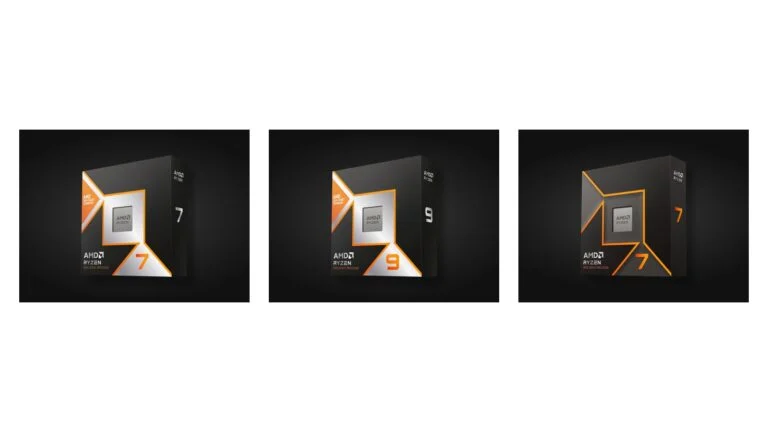
- AMD. На странице процессора на amd.com — строка Max. Operating Temperature (Tjmax). У Ryzen 7 9800X3D это 95 °C.
Intel поясняет, что Tjunction max — это температура, при которой процессор включает внутреннюю защиту и снижает частоту и мощность. Кратковременно показания могут превышать Max Operating Temperature, а в турборежиме температура быстро растёт до предела — это нормальная работа.
Что делать, если температура высокая
- Проверьте, что мешает воздуху. Ноутбук на кровати или коленях перекрывает решётки; поставьте его на твёрдую поверхность или подставку для ноутбука.
- Почистите от пыли. Забитые радиаторы и фильтры — частая причина нагрева старых ПК и ноутбуков.
- Замените термопасту, если ноутбуку несколько лет и чистка не помогла — вот как заменить термопасту в ноутбуке. Если не уверены, доверьте это сервису.
- Проверьте охлаждение по требованиям. Для некоторых процессоров производитель сам рекомендует мощное охлаждение: у Ryzen 7 9800X3D AMD указывает, что кулера в комплекте нет, и советует жидкостное охлаждение.
- Обновите драйверы и BIOS. Новые версии иногда меняют управление питанием и вентиляторами.
Если не получилось
- В диспетчере задач нет температуры GPU. Видеокарта встроенная или драйвер ниже WDDM 2.4 — обновите драйвер производителя.
- Adrenalin не показывает температуру процессора. Метрика CPU Temperature работает только с совместимыми процессорами; для Ryzen используйте Ryzen Master.
- Программы показывают разные цифры. Они могут читать разные датчики: общую температуру GPU и самую горячую точку (junction), ядра или весь процессор. Сравнивайте одинаковые показатели.
Источники и методика
Анализ открытых источниковПроверено 18 ноября 2026
- Microsoft — Windows Insider Blog: GPU temperature comes to Task Manager blogs.windows.com
- Intel — Information about Temperature for Intel Processors intel.com
- AMD — Monitor Performance Metrics with AMD Software: Adrenalin Edition amd.com
- AMD — Ryzen Master Utility amd.com
- AMD — Ryzen 7 9800X3D, характеристики amd.com
Частые вопросы
Как узнать температуру процессора без программ?
В Windows нет встроенного показателя температуры процессора: диспетчер задач показывает только температуру дискретной видеокарты. Для процессора нужны утилиты производителя или программы, читающие его датчик.
Какая температура процессора нормальная?
Intel не даёт типичных диапазонов: они зависят от системы и нагрузки. Ориентир — предел модели: у Intel обычно 100–110 °C (Tjunction), у Ryzen 7 9800X3D — 95 °C (Tjmax).
Почему в диспетчере задач нет температуры видеокарты?
Microsoft показывает её только для дискретных видеокарт с драйвером WDDM 2.4 и новее. У встроенной графики температуры там нет.
Что такое junction-температура видеокарты?
Это температура самой горячей точки кристалла. AMD показывает её в Performance Metrics отдельно от обычной текущей температуры GPU, поэтому она обычно выше.
Может ли процессор сгореть от перегрева?
Intel считает это маловероятным: процессор сначала снижает частоту, а если не помогает — выключается. Но перегрев снижает производительность, поэтому причину стоит устранить.




Добавить комментарий