

IP-адреса проксі — це адреса сервера-посередника, через який проходять ваші запити, а порт проксі — номер «входу» на цьому сервері, за яким працює служба проксі. Разом їх записують через двокрапку, наприклад 203.0.113.10:8080, і саме цю пару вводять у налаштуваннях системи, браузера або програми.
Нижче — як читати такі записи, які порти трапляються найчастіше, де знайти та ввести адресу на комп’ютері й телефоні, як перевірити підключення і що означають типові помилки. Усі адреси в прикладах умовні.
Що таке IP-адреса та порт проксі
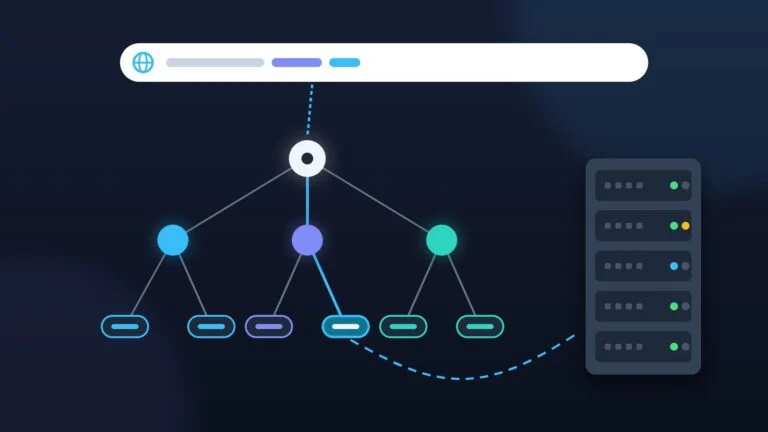
Проксі-сервер працює посередником: програма надсилає запит не сайту, а проксі, і той передає його далі від свого імені. Тому сайт зазвичай бачить IP-адресу проксі, а не вашу. Щоб підключитися до посередника, програмі потрібно знати дві речі: де розташований сервер і до якої його служби звертатися.
На перше питання відповідає IP-адреса. У звичному форматі IPv4 це чотири числа від 0 до 255 через крапку, наприклад 203.0.113.10. Замість IP можуть дати доменне ім’я на кшталт proxy.example.com — Windows, наприклад, приймає в полі адреси обидва варіанти.
На друге — порт. Це 16-бітне число від 0 до 65 535: на одному сервері можуть одночасно працювати сайт, пошта і проксі, і порт показує, до якої зі служб підключатися. Номери до 1023 вважаються системними (80 — у HTTP, 443 — у HTTPS), від 1024 до 49 151 — зареєстрованими, від 49 152 до 65 535 — динамічними.
Як записують адресу проксі
Ті самі дані продавці й програми записують по-різному. Основні варіанти виглядають так:
203.0.113.10:8080
proxy.example.com:3128
socks5://203.0.113.10:1080
http://user:password@203.0.113.10:8080
203.0.113.10:8080:user:password
[2001:db8::10]:3128- IP:порт або домен:порт — базовий запис. У налаштуваннях Windows, macOS і телефонів адресу й порт вводять у різні поля.
- Схема перед адресою —
http://,https://,socks4://,socks5://— вказує тип проксі. Так проксі задають, наприклад, у curl і в параметрах запуску Chrome та Edge. Варіантsocks5h://у curl означає, що імена сайтів визначає сам проксі, а не ваш комп’ютер. - Логін і пароль перед @ — дані для входу. Спецсимволи в паролі кодують:
@перетворюється на%40, двокрапка — на%3A. Стандарт адрес RFC 3986 вважає пароль у рядку застарілою практикою, тому такі рядки не варто публікувати. - IP:порт:логін:пароль — так дані видають деякі продавці, але це не стандарт. У системних налаштуваннях рядок потрібно розділити на окремі поля.
- IPv6-адресу беруть у квадратні дужки, інакше двокрапки всередині адреси не відрізнити від двокрапки перед портом.
Які порти використовують проксі
Порт обирає той, хто налаштовував сервер, тому єдино правильного номера немає. Але деякі номери трапляються постійно, і в кожного своя історія.
| Порт | Тип проксі | Звідки цей номер |
|---|---|---|
| 80 | HTTP | Стандартний порт HTTP |
| 8080 | HTTP | «Альтернативний HTTP» у реєстрі IANA |
| 3128 | HTTP (Squid) | Порт Squid за замовчуванням |
| 8888 | HTTP | Порт Fiddler і Tinyproxy |
| 443 | HTTPS (TLS до проксі) | Стандартний порт HTTPS |
| 1080 | SOCKS4, SOCKS5 | Порт SOCKS за RFC 1928 та IANA |
| 9050 | SOCKS (Tor) | Порт Tor за замовчуванням |
Це домовленості, а не правила. У дослідженні відкритих проксі, представленому на конференції ACSAC у 2018 році, близько 62% робочих серверів слухали порти 8080, 3128 або 20183. У купленого проксі номер може бути будь-яким, наприклад 10800 або 9989.
Номер 3128 у реєстрі IANA взагалі закріплено за іншою службою — звичним для проксі його зробила програма Squid. Тому тип проксі за портом не визначити: дивіться, що вказав продавець або адміністратор.
Типи проксі: HTTP, HTTPS і SOCKS
HTTP-проксі працює з вебзапитами. Сторінки за адресами http:// він бачить повністю, разом із формами й паролями, якщо сайт не шифрує з’єднання. Для сайтів https:// браузер просить проксі відкрити тунель командою CONNECT до потрібного сервера й порту, і далі тунелем ідуть зашифровані дані: проксі знає, до якого сайту ви підключилися, але не бачить вмісту.
Тунель дозволено не на будь-який порт: Squid у стандартному налаштуванні пропускає CONNECT лише на 443, а специфікація HTTP (RFC 9110) рекомендує обмежувати CONNECT відомими портами. Крім того, HTTP-проксі може передати сайту ваш справжній IP у заголовку X-Forwarded-For або Forwarded, тож чи приховує він адресу, залежить від його налаштувань.
SOCKS4 — старий протокол для TCP-з’єднань: адреса призначення в ньому передається лише як IPv4, а замість пароля є тільки ім’я користувача. Розширення SOCKS4a додало передавання доменного імені, щоб його визначав сам проксі.
SOCKS5 описано в RFC 1928 (1996): він передає TCP і UDP, розуміє IPv4, IPv6 і доменні імена та підтримує вхід за логіном і паролем. Стандартний порт — 1080. Вхід за паролем (RFC 1929) не шифрує ні трафік, ні сам пароль — він іде відкритим текстом. А Chrome вхід за паролем для SOCKS5 не підтримує взагалі.
Де знайти та ввести адресу й порт проксі
Якщо проксі куплено, адреса, порт, тип і дані для входу є в особистому кабінеті або в листі продавця. У компанії налаштування видає адміністратор; іноді замість адреси дають посилання на скрипт автоналаштування (PAC-файл) — тоді адресу й порт записано всередині скрипту рядком формату PROXY хост:порт. Уже заданий проксі видно в тих самих налаштуваннях, де його вводять.
Windows 11
- Натисніть Win + I і перейдіть у «Мережа та Інтернет» → «Проксі-сервер».
- У блоці «Настроювання проксі-сервера вручну» поруч із пунктом «Використовувати проксі-сервер» натисніть «Налаштувати».
- Увімкніть «Використовувати проксі-сервер», заповніть поля «IP-адреса проксі-сервера» і «Порт» та натисніть «Зберегти».
Після збереження проксі почнуть використовувати браузери й програми, які беруть системні налаштування Windows.
Якщо ввімкнено «Автоматичне визначення настройок» або «Використовувати сценарій настроювання», адреса проксі може надходити від мережі або зі скрипту, а не з ручних полів. Для VPN-підключення проксі налаштовується окремо — про це попереджає довідка Microsoft.
macOS
- Відкрийте меню Apple → «Системні параметри» → «Мережа».
- Виберіть підключення, наприклад Wi-Fi, і натисніть «Докладніше».
- Відкрийте «Проксі» та ввімкніть потрібний тип: «Вебпроксі (HTTP)», «Захищений вебпроксі (HTTPS)» або «SOCKS-проксі».
- Введіть сервер і порт; якщо потрібен логін, увімкніть «Потрібно надати пароль». Натисніть «OK» — проксі працюватиме для вибраного підключення.
Поточні налаштування проксі показує й команда в Терміналі:
scutil --proxyiPhone і iPad
- Відкрийте «Параметри» → «Wi-Fi» і натисніть значок «i» поруч із потрібною мережею.
- Унизу екрана натисніть «Конфігурувати проксі» й виберіть «Вручну».
- Заповніть поля «Сервер» і «Порт». Якщо проксі вимагає логін, увімкніть «Автентифікація» та введіть дані, потім натисніть «Зберегти».
Налаштування прив’язане до конкретної мережі Wi-Fi: в іншій мережі його потрібно задавати заново. Поля для SOCKS-проксі в цьому меню немає — лише HTTP-проксі.
Android
- Відкрийте «Налаштування» → «Мережа й Інтернет» → «Інтернет» і виберіть мережу.
- Натисніть «Змінити» (значок олівця) і відкрийте «Додаткові параметри».
- У розділі «Проксі» виберіть «Вручну», заповніть поля «Ім’я хосту проксі-сервера» і «Порт проксі-сервера» та натисніть «Зберегти».
Проксі діє, поки телефон підключений до цієї мережі Wi-Fi. Так пункти називаються на смартфонах Google Pixel, в інших виробників шлях може відрізнятися. У самому Android є застереження: HTTP-проксі з налаштувань Wi-Fi використовує браузер, а інші застосунки можуть його не враховувати.
Chrome, Edge і Firefox
Chrome і Edge за замовчуванням беруть системні налаштування. У Chrome шлях такий: «Налаштування» → «Система» → «Відкрити налаштування проксі-сервера комп’ютера», в Edge — «Система й продуктивність» → «Перейти до параметрів проксі-сервера на комп’ютері». Обидва посилання відкривають системне вікно Windows або macOS.
Firefox уміє працювати з власними налаштуваннями. У версії 152 та новіших відкрийте «Налаштування» → «Приватність і безпека» → «Безпека з’єднань і програм» → «Розширені налаштування» → «Параметри проксі» → «Налаштувати проксі». У версіях до 152 цей блок розташований у розділі «Загальні».
У вікні «Параметри з’єднання» пункт «Використовувати системні налаштування проксі» бере проксі із системи, а «Ручна конфігурація проксі» задає адресу й порт лише для Firefox. Якщо обираєте браузер під такі завдання, стане в пригоді наше порівняння браузерів за швидкістю та приватністю.
Як перевірити, що проксі працює
Відкрийте будь-який сайт, що показує ваш зовнішній IP, до ввімкнення проксі та після. Якщо все працює, у другому випадку ви побачите адресу проксі, а не свою. У сервісів зі зміною IP підключення йде через шлюз, а вихід — через інші адреси, тому показаний IP може не збігатися з тим, який ви вводили.
Перевірити можна й із командного рядка: curl вбудовано в Windows 10 і 11. Команда виведе IP, який бачать сайти під час підключення через проксі:
curl.exe -x http://203.0.113.10:3128 https://api.ipify.orgУ macOS і Linux пишіть curl без «.exe». Для SOCKS5 замініть схему на socks5h://, а логін і пароль додайте перед адресою через @.
Що означають поширені помилки
- ERR_PROXY_CONNECTION_FAILED у Chrome і Edge — браузер не зміг підключитися до самого проксі. На сторінці помилки Chrome пише: «Помилка проксі-сервера або неправильна адреса». Перевірте IP, порт і те, що сервер працює.
- ERR_TUNNEL_CONNECTION_FAILED — проксі відповів, але не відкрив тунель до сайту: наприклад, не пропускає на цей порт або сам не може достукатися до сервера.
- 407 Proxy Authentication Required або вікно із запитом пароля — проксі вимагає логін і пароль. Введіть дані від продавця або адміністратора.
- ERR_SOCKS_CONNECTION_FAILED — не вдалося встановити з’єднання через SOCKS-проксі: сервер не виконав запит на підключення або вимагає логін і пароль, а вхід за паролем для SOCKS5 Chrome не підтримує.
- «Введений порт не дійсний» на Android — у полі порту одруківка або зайві символи.
- Не той тип проксі — якщо SOCKS-проксі вказано в полі HTTP або навпаки, з’єднання не встановиться: у протоколів різні правила обміну даними.
Проксі чи VPN: у чому різниця
Проксі змінює IP-адресу для програм, які через нього працюють, але звичайний HTTP- чи SOCKS-проксі не шифрує з’єднання між вами та сервером. VPN шифрує трафік пристрою до VPN-сервера — і браузера, і застосунків, — тому в публічній мережі Wi-Fi сторонні не можуть прочитати чи підмінити дані, що передаються.
Проксі підходить, коли треба змінити адресу для браузера або окремої програми, а шифрування не потрібне. Для захисту всього пристрою в чужих мережах потрібен VPN.
Чим небезпечні безкоштовні проксі
Безкоштовні проксі з публічних списків — найризикованіший варіант. Автори дослідження, представленого на ACSAC у 2018 році, 50 днів перевіряли понад 107 тисяч таких проксі: понад 92% не відповідали взагалі. Серед робочих знайшлися сервери, які вбудовували в сторінки скрипти для майнінгу криптовалюти, підмінювали сертифікати HTTPS (1,06% проксі з підтримкою HTTPS) і додавали шкідливий код у завантажувані .exe-файли (1,93% проксі хоча б раз).
Робота, представлена на семінарі MADWeb у 2024 році, показала схожу картину: з понад 640 тисяч безкоштовних проксі, зібраних за 30 місяців, хоча б раз були доступні лише 34,5%, а 16 923 сервери змінювали вміст сторінок. Висновок авторів — безкоштовні проксі несуть серйозні ризики для приватності й безпеки.
Підсумок
IP-адреса та порт проксі — це адреса сервера-посередника та номер його служби, і без правильного порту підключення не запрацює. Уточніть у продавця або адміністратора тип проксі, введіть адресу й порт у налаштуваннях системи або браузера та перевірте результат на сайті визначення IP. Для захисту всього трафіку обирайте VPN, а проксі з публічних списків краще не використовувати.
Джерела й методика
Аналіз відкритих джерелПеревірено 21 вересня 2026
- RFC 1928: SOCKS Protocol Version 5 rfc-editor.org
- RFC 9110: HTTP, метод CONNECT і код 407 rfc-editor.org
- Реєстр портів IANA iana.org
- Microsoft: проксі-сервер у Windows support.microsoft.com
- Mani та ін., An Extensive Evaluation of the Internet’s Open Proxies (ACSAC 2018) arxiv.org
Часті запитання
Що таке порт проксі простими словами?
Це номер «входу» на сервері, за яким працює служба проксі. IP-адреса вказує на сервер, а порт — на конкретну програму на ньому, тому вводити потрібно обидва значення.
Який порт у проксі за замовчуванням?
Єдиного порту немає. HTTP-проксі здебільшого працюють на 8080 або 3128 (порт Squid), SOCKS — на 1080. Якщо порт не вказати, Chrome підставить 80 для HTTP-проксі, а curl — 1080.
Чи можна дізнатися порт проксі за IP-адресою?
Ні. Порт обирає власник сервера, тому його видають разом з адресою — в особистому кабінеті продавця або в адміністратора. Проксі, який уже задано на пристрої, видно в налаштуваннях мережі.
Чим SOCKS5 відрізняється від HTTP-проксі?
HTTP-проксі працює з вебзапитами, а SOCKS5 передає будь-які TCP- і UDP-з’єднання, тому підходить і для програм, не пов’язаних із браузером. Звичайні HTTP- і SOCKS5-проксі не шифрують з’єднання із собою.
Чому після налаштування проксі IP-адреса не змінилася?
Можливо, програма не використовує системний проксі (наприклад, у Firefox вибрано пункт «Без проксі») або телефон перемкнувся з мережі Wi-Fi, для якої задано проксі, на мобільний інтернет. У сервісів зі зміною IP сайт покаже адресу виходу, а не шлюзу.






Залишити відповідь