
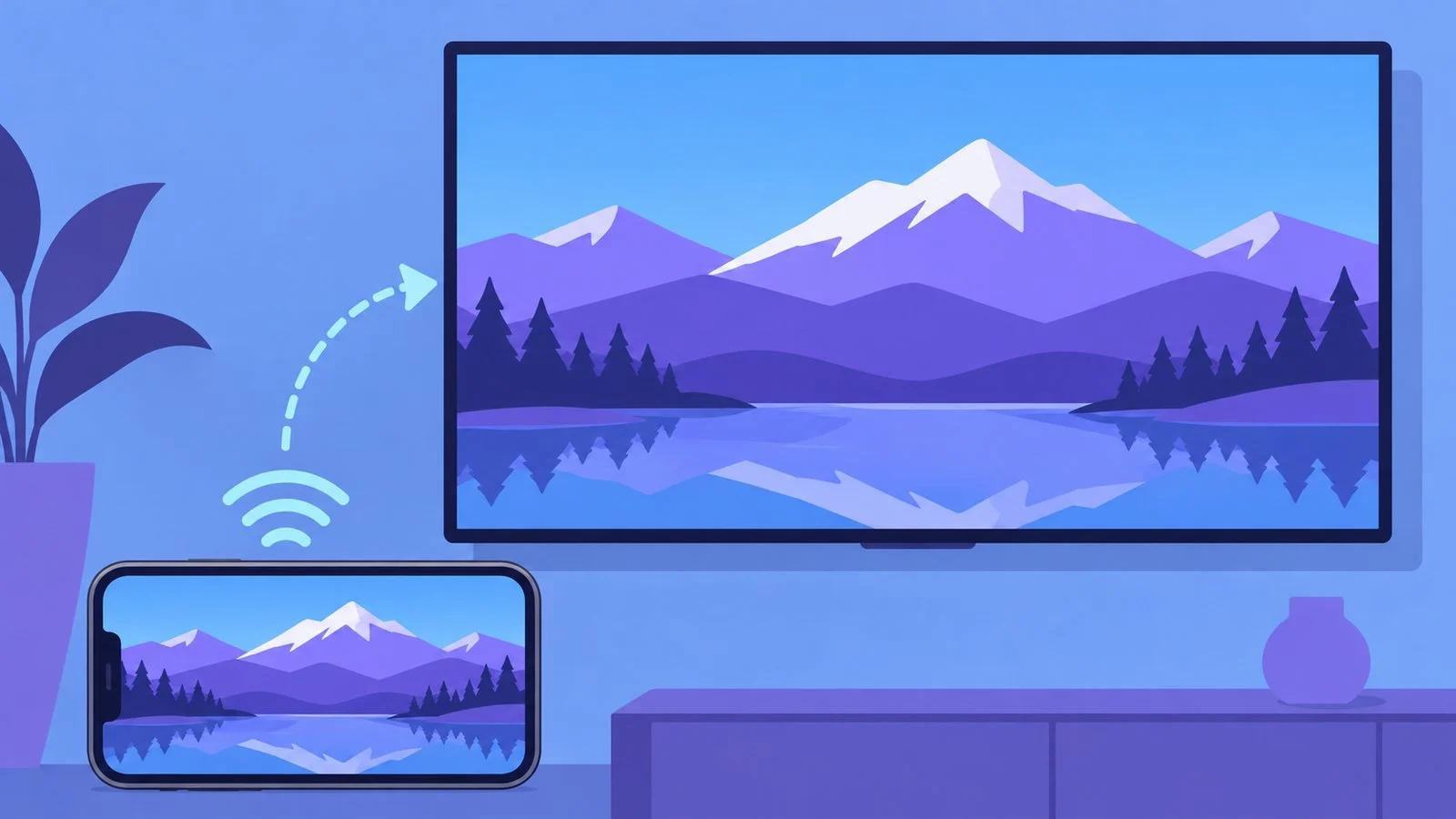
Підключити телефон до телевізора найпростіше без дротів: телефон і телевізор мають бути в одній мережі Wi-Fi. На iPhone відкрийте Центр керування, торкніться «Дублювання екрана» і виберіть телевізор із підтримкою AirPlay. На Samsung Galaxy натисніть Smart View на панелі швидких налаштувань, на інших Android — функцію дублювання екрана (у LG її називають Screen Share) або трансляцію через Google Home на телевізор із Chromecast чи Google TV. Дротом можна підключити iPhone 15 і новіші та Android-смартфони з виведенням відео через USB-C — кабелем або адаптером USB-C/HDMI.
Нижче — який спосіб підходить вашій парі «телефон + телевізор», покроково для кожного і що робити, якщо телевізор не знаходиться. За довідкою Apple, Google, Samsung і LG станом на 18 листопада 2026 року.
Який спосіб вибрати
| Телефон і телевізор | Спосіб |
|---|---|
| iPhone + телевізор з AirPlay (Samsung, LG та інші) | «Дублювання екрана» або кнопка AirPlay |
| Samsung Galaxy + телевізор Samsung | Smart View |
| Android + телевізор LG | Дублювання екрана (Screen Share) |
| Android + Chromecast або Google TV | Google Home або кнопка трансляції в застосунку |
| Будь-який телефон із відео через USB-C | Кабель або адаптер USB-C/HDMI |
Трансляція і дублювання — не одне й те саме. Під час трансляції телевізор сам відтворює відео із застосунку, а телефон слугує пультом. Під час дублювання на телевізорі повторюється все, що на екрані телефона, — зручно для фото, презентацій та ігор.
1. iPhone: AirPlay на телевізор
Дублювання всього екрана.
- Підключіть iPhone до тієї ж мережі Wi-Fi, що й Apple TV або телевізор із підтримкою AirPlay.
- Відкрийте Центр керування: на iPhone X і новіших проведіть униз від правого верхнього кута екрана.
- Торкніться «Дублювання екрана» і виберіть телевізор. Якщо на телевізорі з’явиться код AirPlay, введіть його на iPhone.
Лише відео. У застосунку торкніться кнопки AirPlay (у «Фото» — спочатку «Поділитися») і виберіть телевізор. Зупинити — тією ж кнопкою, вибравши iPhone. Щоб зупинити дублювання екрана, відкрийте Центр керування → «Дублювання екрана» → «Зупинити дублювання».
Якщо iPhone не бачить телевізор LG, LG радить відкрити на телевізорі Home Dashboard і ввімкнути AirPlay у налаштуваннях AirPlay і HomeKit. У «Параметри» → «Загальні» → «AirPlay і Неперервність» → «Авто‑AirPlay» можна вибрати, як iPhone підключатиметься до знайомого телевізора: сам, із запитом чи ніколи.
2. Samsung Galaxy: Smart View
- Проведіть згори вниз, щоб відкрити панель швидких налаштувань.
- Торкніться значка Smart View.
- Виберіть телевізор зі списку; може знадобитися ввести PIN-код.
- Натисніть «Почати» у спливному повідомленні.
Smart View вбудовано в смартфони Galaxy, окремий застосунок не потрібен — його підтримку припинено ще 5 жовтня 2020 року. Якщо картинка на телевізорі з полями, утримуйте значок Smart View, торкніться трьох крапок → «Налаштування» → «Пропорції екрана телефона» → «На весь екран на підключеному пристрої». Телевізори Samsung 2016 року й новіші приймають запит самі, у моделях 2015 року й старіших функцію потрібно ввімкнути кнопкою SOURCE → Screen Mirroring.
3. Інші Android: дублювання екрана і Google Cast
- Телевізор LG. На телефоні відкрийте панель сповіщень і торкніться значка дублювання екрана — LG пише, що він може називатися Screen Share, Smart View або схоже, залежно від телефона. Виберіть телевізор LG зі списку.
- Телевізор Samsung зі смартфоном іншої марки. Samsung радить переконатися, що телефон підтримує дублювання за стандартом Miracast, і уточнити спосіб запуску в його інструкції.
- Chromecast або телевізор із Google TV. Підключіть телефон до тієї ж мережі Wi-Fi, відкрийте застосунок Google Home, утримуйте картку телевізора й виберіть «Транслювати» → «Транслювати екран». Функція працює на Android 8.0 і новіших. Для відео досить кнопки трансляції в YouTube та інших застосунках із підтримкою Chromecast.
4. Дротом: USB-C і HDMI
Дріт потрібен, коли Wi-Fi нестабільний або телевізор без Smart TV. Важливо, щоб порт телефона вмів виводити відео.
- iPhone 15 і новіші. За Apple, iPhone виводить відео за протоколом DisplayPort через USB-C. До телевізора з HDMI підключайте адаптер або кабель USB-C/HDMI: з підтримкою HDMI 2.0 картинка буде до 4K 60 Гц, а на HDR-телевізорі — у HDR10 або Dolby Vision. Підходить і багатопортовий цифровий AV-адаптер Apple USB-C.
- Android. Відео через USB-C передається за стандартом DisplayPort Alt Mode, і підтримують його не всі смартфони. Перевірте в характеристиках моделі виведення відео через USB-C, перш ніж купувати адаптер: за даними VESA, адаптери DisplayPort over USB-C підтримують HDMI 2.0a і 4K.
Якщо не вийшло
- Телевізора немає в списку. Перевірте, чи обидва пристрої в одній мережі Wi-Fi і чи ввімкнено на телевізорі AirPlay або дублювання екрана.
- Samsung Galaxy не підключається до телевізора Samsung. Перевірте на телевізорі, чи не заборонено доступ: «Налаштування» → «Загальні» → «Диспетчер зовнішніх пристроїв» → «Диспетчер підключення» → «Сповіщення про доступ».
- Відео гальмує. LG радить прибрати перешкоди між телефоном, телевізором і роутером і триматися ближче до роутера. Через дріт картинка стабільніша.
- Застосунок не транслює відео. Не всі відеозастосунки підтримують AirPlay або Chromecast; Apple радить перевірити, чи немає такого застосунку безпосередньо на телевізорі.
- Через адаптер немає зображення. Найімовірніше, телефон не виводить відео через USB-C або кабель не підтримує передавання відео.
Якщо телевізор новий і ще не налаштований, почніть з інструкції як налаштувати Smart TV під час першого ввімкнення. А якщо тільки вибираєте модель, перевірте підтримку AirPlay і Chromecast за нашим розбором як вибрати телевізор.
Джерела й методика
Аналіз відкритих джерелПеревірено 18 листопада 2026
- Apple — Використання AirPlay для потокового передавання відео або дублювання екрана iPhone support.apple.com
- Apple — Заряджання й підключення через роз’єм USB-C на iPhone support.apple.com
- Google — Як транслювати екран пристрою Android у застосунку Google Home support.google.com
- Samsung — Що робити, якщо Galaxy не підключається до телевізора через Smart View samsung.com
- LG — Mirror your smartphone to your LG TV wirelessly lg.com
Часті запитання
Як підключити телефон до телевізора без Wi-Fi?
Кабелем або адаптером USB-C/HDMI, якщо телефон виводить відео через USB-C, — це iPhone 15 і новіші та частина Android-смартфонів. Smart View, за Samsung, теж з’єднує пристрої напряму через Wi-Fi без роутера.
Як вивести екран iPhone на телевізор Samsung або LG?
Через AirPlay: підключіть iPhone і телевізор до однієї мережі Wi-Fi, відкрийте Центр керування, торкніться «Дублювання екрана» і виберіть телевізор. Якщо з’явиться код, введіть його на iPhone.
Чи потрібен застосунок Smart View?
Ні. Smart View вбудовано в смартфони Galaxy, а окремий застосунок Samsung перестала підтримувати в жовтні 2020 року.
Чи підійде будь-який перехідник USB-C/HDMI?
Лише якщо телефон виводить відео через USB-C. Для 4K 60 Гц з iPhone Apple радить адаптери й кабелі з підтримкою HDMI 2.0.
Чому телевізор не з’являється в списку пристроїв?
Найчастіше телефон і телевізор у різних мережах Wi-Fi, на телефоні ввімкнено VPN або на телевізорі вимкнено AirPlay чи дублювання екрана.

Залишити відповідь