
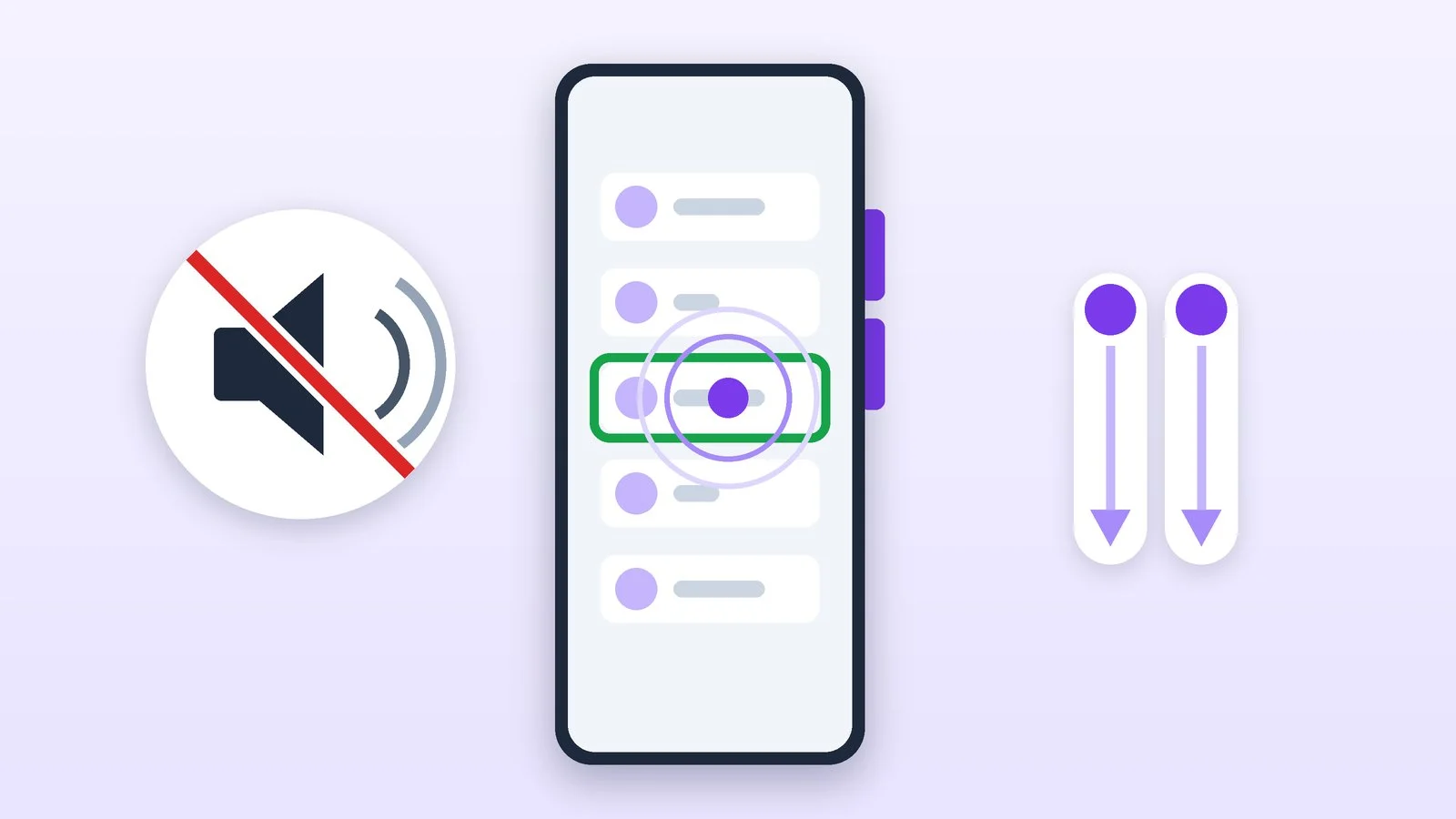
Чтобы отключить TalkBack на Android, нажмите и удерживайте обе кнопки громкости несколько секунд (на Samsung Galaxy — не меньше 3 секунд) и дождитесь голосового сообщения, что функция выключена. Если не сработало, скажите «Окей, Google, отключи TalkBack» или откройте «Настройки» → «Специальные возможности» → TalkBack и выключите «Использовать TalkBack». Пока TalkBack работает, любой пункт выбирают одним касанием, а нажимают двойным.
TalkBack — экранный диктор для людей с нарушениями зрения: телефон озвучивает всё, к чему вы прикасаетесь, а обычные нажатия перестают работать. Если он включился случайно, ниже — все способы выключения от самого быстрого до настроек, управление жестами и как не допустить повторного включения. Шаги — по справке Google по специальным возможностям Android и справке Samsung на 21 октября 2026 года.
Способ 1. Кнопки громкости
Это быстрая клавиша TalkBack: тем же сочетанием он и включается — в том числе случайно.
- Любой Android: нажмите и удерживайте обе кнопки громкости несколько секунд. Дождитесь голосового оповещения о том, что функция отключена.
- Samsung Galaxy: одновременно удерживайте кнопки увеличения и уменьшения громкости не меньше 3 секунд. Если вы ни разу не пользовались этим сочетанием, Samsung предупреждает, что сначала появится окно с запросом: подтвердите использование быстрой клавиши и нажмите кнопки ещё раз.
- Кнопка специальных возможностей на экране: если на экране есть плавающая кнопка, коснитесь её одним пальцем, чтобы выделить, затем дважды коснитесь экрана.
Google отмечает, что быстрая клавиша настраивается по-разному в зависимости от производителя, версии Android и самого TalkBack. Если кнопки не помогли, переходите к следующему способу.
Способ 2. Голосом через Google Ассистента
Если на телефоне настроен Google Ассистент, скажите «Окей, Google, отключи TalkBack» и дождитесь голосового подтверждения. Экран при этом трогать не нужно.
Способ 3. Отключить TalkBack в настройках
Самый надёжный способ, но с включённым TalkBack каждое действие требует двух касаний. Шаги — по справке Google; у Samsung они такие же.
Разблокируйте экран
- Если экран погас, нажмите кнопку питания.
- Если экран так и не появился, откройте меню TalkBack: проведите одним пальцем вниз или вверх, а затем вправо. В меню коснитесь пункта «Включить подсветку экрана» и дважды коснитесь, чтобы выполнить действие.
- На заблокированном экране проведите двумя пальцами снизу вверх — откроется ввод пароля.
- PIN-код: касайтесь каждой цифры одним пальцем по очереди, затем нажмите OK или кнопку ввода. Графический ключ: по очереди коснитесь каждой точки узора.
Google советует после разблокировки сначала снова попробовать кнопки громкости или Ассистента и только потом идти в настройки.
Результат: Телефон разблокирован, виден главный экран.
Откройте настройки
- Через шторку: проведите двумя пальцами сверху вниз, повторите жест, чтобы развернуть панель, коснитесь значка «Настройки» и дважды коснитесь экрана.
- Через список приложений: проведите двумя пальцами снизу вверх (или влево-вправо — зависит от телефона), прокручивайте двумя пальцами до «Настроек», коснитесь значка и дважды коснитесь экрана.
Результат: Открыто приложение «Настройки».
Перейдите в «Специальные возможности» → TalkBack
Прокручивайте настройки двумя пальцами до раздела «Специальные возможности», коснитесь его и дважды коснитесь экрана. Так же откройте пункт TalkBack.
Результат: Открыт экран TalkBack с главным переключателем.
Выключите «Использовать TalkBack» и подтвердите
Коснитесь переключателя «Использовать TalkBack» одним пальцем, затем дважды коснитесь экрана. В окне подтверждения коснитесь кнопки выключения (у Samsung — «Выключить») и снова дважды коснитесь экрана. После этого телефон управляется как обычно.
Результат: Телефон перестал озвучивать действия, обычные нажатия снова работают.
Старые Samsung: Voice Assistant
По справке Samsung, функция называется TalkBack на смартфонах с One UI 3.1 и новее, а на более старых — Voice Assistant. Управление то же: одно касание выделяет пункт, двойное — нажимает.
- Android 10 и 9: «Настройки» → «Специальные возможности» → «Чтение с экрана» → переключатель Voice Assistant → «Ок».
- Android 8 и 7: «Настройки» → «Специальные возможности» → «Зрение» → Voice Assistant → «Ок».
Как сделать, чтобы TalkBack не включался случайно
Google советует после выключения TalkBack отключить и его быструю клавишу — так он не включится случайно снова. Порядок важен: сначала выключите TalkBack, затем быстрый доступ.
- Откройте «Настройки» → «Специальные возможности» → TalkBack.
- Выключите параметр «Быстрый доступ к TalkBack».
На Samsung Galaxy быстрые клавиши специальных возможностей собраны в дополнительных настройках раздела «Специальные возможности» (в английском интерфейсе — Advanced settings): откройте сочетание, к которому привязан TalkBack, и снимите с него выбор.
Как выключить TalkBack: коротко
| Способ | Что сделать | Когда подходит |
|---|---|---|
| Кнопки громкости | Держать обе несколько секунд | Включена быстрая клавиша |
| Google Ассистент | «Окей, Google, отключи TalkBack» | Ассистент настроен |
| Настройки | «Специальные возможности» → TalkBack | Всегда, но дольше |
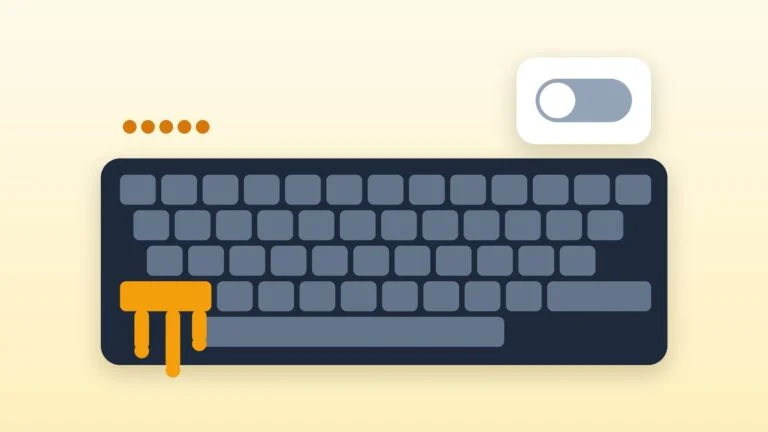
| Клавиатура | Action + Alt + T | Android 16, внешняя клавиатура |
Если не получилось
- Кнопки громкости не выключают TalkBack. Быстрая клавиша может быть выключена или настроена иначе: Google отмечает, что это зависит от производителя, версии Android и TalkBack. Используйте Ассистента или выключите TalkBack в настройках.
- Не получается разблокировать экран. Проведите по экрану двумя пальцами снизу вверх, а PIN-код вводите касанием каждой цифры. Если экран тёмный, включите подсветку через меню TalkBack (одним пальцем вниз или вверх, затем вправо).
- TalkBack снова включился. Выключите «Быстрый доступ к TalkBack». Google описывает удержание обеих кнопок громкости при настройке телефона как способ включить TalkBack, поэтому, пока быстрый доступ включён, случайное нажатие обеих кнопок может снова его включить. Если телефоном пользуется ребёнок, пригодится инструкция о том, как настроить родительский контроль.
- Телефон «заговорил» сам, и это настораживает. Если озвучивание пропало после выключения TalkBack, причина была в нём. Если подозрения остались, посмотрите разбор, как понять, что телефон прослушивают.
Источники и методика
Анализ открытых источниковПроверено 21 октября 2026
- Google — Как отключить TalkBack support.google.com
- Google — Как включить TalkBack support.google.com
- Samsung — Что делать, если телефон Samsung Galaxy озвучивает мои действия samsung.com
- Samsung — Use TalkBack or Voice Assistant on your Galaxy device samsung.com
Частые вопросы
Как отключить TalkBack, если телефон заблокирован?
Нажмите кнопку питания, проведите двумя пальцами снизу вверх и введите PIN-код, касаясь каждой цифры одним пальцем, затем нажмите OK. После этого выключите TalkBack кнопками громкости, Ассистентом или в настройках. Если экран не включается, откройте меню TalkBack жестом вниз или вверх, затем вправо и включите подсветку экрана.
Почему TalkBack включился сам?
Скорее всего, сработала быстрая клавиша: по справке Google, TalkBack включается и выключается удержанием обеих кнопок громкости в течение нескольких секунд. Чтобы это не повторялось, выключите «Быстрый доступ к TalkBack» в настройках TalkBack.
Можно ли выключить TalkBack с клавиатуры?
Да, если к телефону подключена внешняя клавиатура и установлена последняя версия Android 16: нажмите Action + Alt + T. Клавиша Action — это клавиша Windows на клавиатуре для Windows или Command на клавиатуре Mac.
Voice Assistant и TalkBack — это одно и то же?
Да. По справке Samsung, на Galaxy с One UI 3.1 и новее функция называется TalkBack, на более старых версиях — Voice Assistant, а работает она одинаково.

Добавить комментарий