
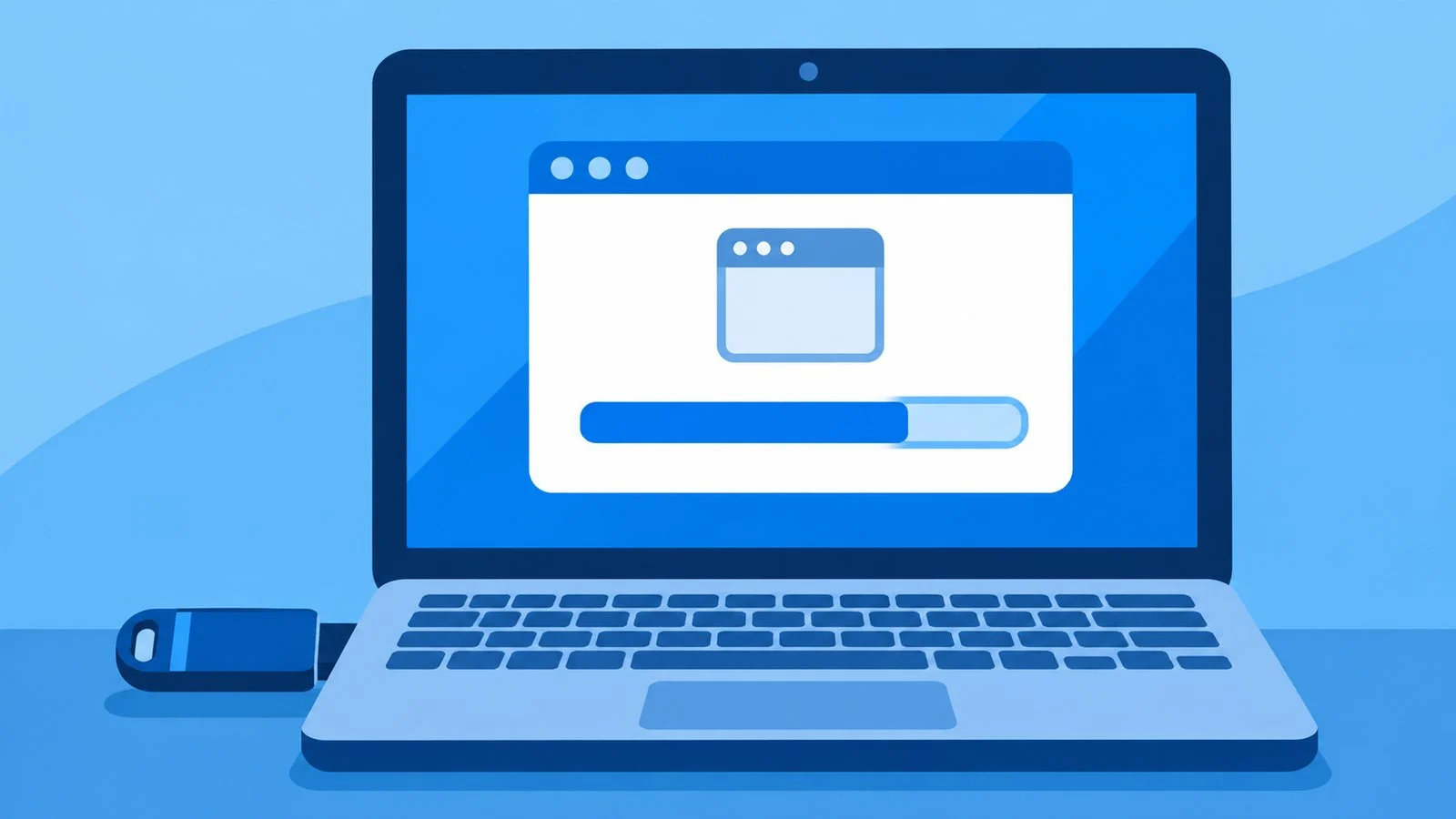
Чтобы сделать загрузочную флешку Windows 11, скачайте с сайта Microsoft «Средство создания носителя Windows 11», запустите его от имени администратора, примите лицензию, выберите «Создать установочный носитель для другого компьютера», язык и выпуск, затем «USB-накопитель» и свою флешку. Нужна пустая флешка на 8 ГБ или больше: всё её содержимое будет удалено. Средство само скачает актуальную версию — на 18 ноября 2026 года это Windows 11 версии 26H2.
Ниже — пошагово через официальное средство Microsoft, запасной вариант через ISO-образ и программу Rufus, как загрузиться с флешки и что делать, если компьютер её не видит. По странице загрузки Windows 11 на сайте Microsoft на 18 ноября 2026 года.
Какой способ выбрать
| Способ | Когда подходит |
|---|---|
| Средство создания носителя Microsoft | Основной способ: флешка для чистой установки |
| ISO-образ с сайта Microsoft | Нужен образ для DVD, виртуальной машины или другой программы |
| Rufus (сторонняя программа) | Записать скачанный ISO на флешку, если средство Microsoft не подошло |
| Помощник по установке Windows 11 | Флешка не нужна: обновление текущего ПК с Windows 10 |
1. Скачайте средство создания носителя
Откройте страницу «Скачать Windows 11» на сайте Microsoft (адрес ниже) и в разделе «Создание установочного носителя Windows 11» нажмите «Скачать». Не скачивайте средство и образы со сторонних сайтов.
https://www.microsoft.com/ru-ru/software-download/windows112. Запустите средство и выберите параметры
- Запустите скачанный файл — понадобятся права администратора.
- Если согласны с лицензионным соглашением, нажмите «Принять».
- На странице «Что вы хотите сделать?» выберите «Создать установочный носитель для другого компьютера» и нажмите «Далее».
- Выберите язык, выпуск и архитектуру (64-разрядная).
Microsoft просит выбрать тот же язык, что и текущий язык системы на компьютере, куда вы ставите Windows 11. Узнать его можно в «Параметры» → «Время и язык» или в разделе «Регион» панели управления.
3. Запишите Windows 11 на флешку
- Подключите пустую флешку на 8 ГБ или больше.
- Выберите вариант «USB-накопитель», затем свою флешку в списке.
- Дождитесь, пока средство скачает Windows 11 и запишет её на флешку. Время зависит от скорости интернета и самой флешки.
Вариант «ISO-файл» в том же окне сохраняет образ на компьютер — его используют для DVD-диска (тоже от 8 ГБ, при ошибке «Файл образа диска слишком большой» нужен двухслойный DVD) или для записи на флешку другой программой.
4. Запасной вариант: ISO-образ и Rufus
ISO-образ Windows 11 для 64-разрядных компьютеров можно скачать напрямую на той же странице Microsoft: в разделе «Скачивание образа диска Windows 11 (ISO)» выберите выпуск из списка. Образ содержит несколько выпусков, нужный открывается ключом продукта. Для компьютеров на ARM Microsoft выкладывает отдельные ISO-файлы ARM64.
Чтобы записать ISO на флешку, часто используют Rufus — бесплатную программу с открытым кодом (лицензия GPLv3), которая создаёт загрузочные флешки из ISO-образов Windows и Linux. Это сторонний инструмент, не продукт Microsoft. Скачивайте его только с официального сайта rufus.ie: на 18 ноября 2026 года там последняя версия 4.16 от 17 ноября, для работы нужна Windows 8 или новее.
Как загрузиться с флешки и установить Windows 11
- Подключите флешку к компьютеру, на который ставите Windows 11, и перезагрузите его.
- Если компьютер не загрузился с флешки сам, откройте меню загрузки или поменяйте порядок загрузки в BIOS/UEFI: обычно для этого сразу после включения нажимают F2, F12, Delete или Esc — точная клавиша указана в документации компьютера.
- На странице «Установка Windows» выберите язык, время и клавиатуру и нажмите «Далее».
- Выберите «Установить Windows» и следуйте подсказкам.
После установки проверьте обновления: «Пуск» → «Параметры» → «Центр обновления Windows» → «Проверить наличие обновлений», а недостающие драйверы скачайте с сайта производителя компьютера. Если вы меняли порядок загрузки, верните его — иначе после установки может снова открываться программа установки с флешки.
Если не получилось
- Флешки нет в меню загрузки. Microsoft советует узнать у производителя компьютера, как временно отключить безопасную загрузку (Secure Boot) в BIOS.
- Компьютер сразу загружает старую систему. Возможно, он не был полностью выключен: нажмите кнопку питания на экране входа или в меню «Пуск» и выберите «Завершение работы», затем включите снова.
- Средство не запускается на ПК с ARM. Оно работает только для x64; для ARM используйте ISO ARM64 или дождитесь обновления через Центр обновления Windows.
- Установка прерывается с ошибкой. Частые причины и решения собраны в статье ошибки при установке Windows: что делать.
Если вы просто переходите с Windows 10 на Windows 11 на том же компьютере, флешка не обязательна — вот как обновить Windows 10 до Windows 11. А проверить, что ваш ключ подлинный, поможет инструкция как проверить ключ Windows.
Источники и методика
Анализ открытых источниковПроверено 18 ноября 2026
- Microsoft — Скачать Windows 11 (средство создания носителя и ISO) microsoft.com
- Rufus — официальный сайт rufus.ie
Частые вопросы
Какая флешка нужна для Windows 11?
По Microsoft — пустой USB-накопитель ёмкостью не меньше 8 ГБ. Все данные на нём при создании носителя удаляются.
Можно ли сделать загрузочную флешку Windows 11 на Mac?
Средство создания носителя Microsoft работает в Windows. На Mac можно скачать ISO-образ с той же страницы, но записывать его придётся другими средствами — Microsoft для macOS инструкций не даёт.
Нужен ли ключ продукта для загрузочной флешки?
Для создания флешки — нет. Ключ или цифровая лицензия понадобятся при установке и активации: Microsoft указывает, что нужна лицензия на Windows 11 или подходящее устройство с Windows 10.
Безопасно ли использовать Rufus?
Rufus — программа с открытым кодом под лицензией GPLv3, но это сторонний инструмент. Скачивайте его только с rufus.ie, а ISO-образ — только с сайта Microsoft.
Какую версию Windows 11 запишет средство?
Актуальную на момент скачивания. На 18 ноября 2026 года Microsoft указывает текущий выпуск — обновление Windows 11 за 2026 год, версия 26H2.


Добавить комментарий