Чтобы освободить место на диске C или переместить игру на новый SSD, используйте хранилище Steam. Клиент сам перенесёт установленную игру в другую библиотеку. Вручную вырезать её папку и заново скачивать всё содержимое обычно не требуется.
Сначала определите задачу: перемещение между дисками одного ПК, переезд на другой компьютер и перенос самого клиента Steam — разные операции. Ниже подробно разобран первый вариант, а для второго объяснён отдельный способ по локальной сети.
Какой способ выбрать
| Что вы хотите сделать | С чего начать |
|---|---|
| Освободить C, переместив установленную игру на D | Хранилище Steam и команда перемещения |
| Перенести несколько игр на новый накопитель | Создать библиотеку и перемещать игры партиями |
| Использовать файлы на другом компьютере дома | Передача игр по локальной сети |
| Вернуть игру, файлы которой уже есть, но Steam их не видит | Подключить правильную библиотеку и проверить обнаружение файлов |
| Переустановить Windows или перенести весь клиент | Сначала отдельно подготовить сохранения и план восстановления |
Если ваша цель — перенести игру Steam с диска C на диск D, достаточно первого сценария. Начните с одной игры, а после проверки результата переходите к остальным.
Что проверить перед переносом
Место на целевом накопителе
Сравните свободное пространство с размером установленной игры. Не ориентируйтесь только на объём загрузки в магазине: вам нужен фактический размер файлов на компьютере.
Оставляйте запас для обновлений и дальнейшей работы. Например, при установленной игре размером 90 ГБ и свободных 95 ГБ накопитель будет почти заполнен. Даже если перемещение поместится, такой запас неудобен для последующей эксплуатации. Универсального процента для всех игр нет: требования обновлений различаются.
Состояние игры и компьютера
Закройте игру и связанные с ней инструменты. Дождитесь завершения активных операций с её файлами. На ноутбуке подключите питание и не планируйте выключение посреди переноса.
Если накопитель периодически исчезает из системы или уже выдаёт ошибки, сначала разберитесь с ним. Перемещение большой библиотеки не должно быть способом проверить, работает ли диск.
Сохранения
До операции убедитесь, что последнее сохранение открывается. Для важного прохождения сделайте отдельную копию файлов прогресса по инструкции разработчика.
Перенос через хранилище Steam
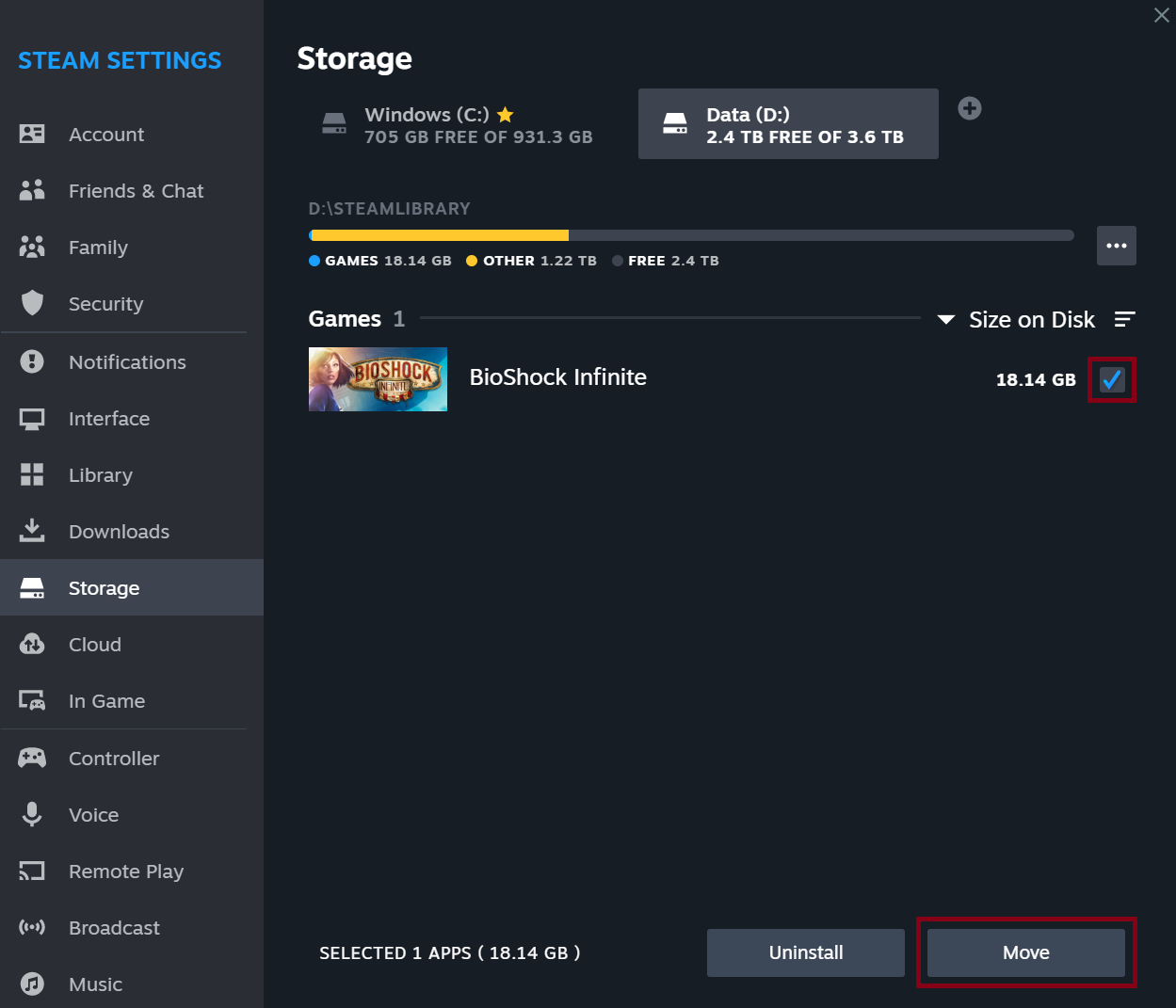
На иллюстрации из справки Valve — раздел Storage, выбор игры и кнопка Move. Это пример англоязычного интерфейса: расположение элементов в вашей версии клиента может отличаться.
Откройте управление накопителями
В клиенте перейдите в «Steam → Настройки → Хранилище» — Settings → Storage. Выберите исходный диск: именно там должна отображаться установленная игра.
Результат: Виден исходный диск и список игр.
Добавьте место назначения
Используйте кнопку добавления диска или пути и создайте библиотеку на нужном накопителе. Например, папка на D может называться D:\SteamLibrary. Буква и название — пример, а не обязательное значение.
Результат: Создана библиотека на целевом накопителе.
Выберите игру
Вернитесь к исходному диску, отметьте игру и нажмите «Переместить» — Move. Укажите библиотеку назначения и подтвердите выбор. Для нескольких игр можно повторить операцию.
Результат: Выбраны игра и место назначения.
Дождитесь окончания
Не отключайте накопители и не закрывайте клиент принудительно. После завершения убедитесь, что игра отображается в библиотеке на новом диске.
Результат: Игра отображается на новом диске.
Проверьте результат
Запустите игру из Steam, загрузите последнее сохранение и проверьте несколько привычных действий. Затем посмотрите свободное место на исходном диске. Если всё в порядке, переходите к следующей игре.
Результат: Игра запускается, сохранение доступно.
Перенос с HDD на SSD: чего ожидать
Процедура выбора библиотеки та же. Важно, чтобы целью был нужный физический накопитель: буква D сама по себе не говорит, что это SSD. C и D могут быть разделами одного устройства.
Когда вы планируете перенести игру Steam с HDD на SSD, заранее решите, какие игры действительно хотите держать на более быстром накопителе. Удобнее начать с тех, которыми пользуетесь чаще, чем сразу переносить весь архив.
Не обещайте себе фиксированного прироста FPS от смены места установки. Перенос файлов не меняет видеокарту, процессор или настройки графики. Эффект нужно оценивать на конкретной игре и системе; универсальных процентов здесь нет.
Если возникла проблема
| Симптом | Первая проверка | Чего не делать сразу |
|---|---|---|
| Нет подходящего места назначения | Добавлена ли библиотека, доступен ли диск в системе | Форматировать накопитель |
| Недостаточно места | Фактический размер игры и свободное пространство | Удалять сохранения ради нескольких мегабайт |
| Игра отображается как неустановленная | Подключена ли библиотека с её файлами | Стирать существующий каталог |
| Игра не запускается | Сообщение ошибки и целостность файлов | Переносить библиотеку туда-сюда вслепую |
| Пропал прогресс | Аккаунт, профиль и расположение сохранений | Перезаписывать единственную копию |
| Диск пропадает во время операции | Подключение и исправность накопителя | Многократно повторять большой перенос |
Не получается выбрать другой диск
Начните с простого: проверьте, виден ли накопитель в системе и создана ли на нём библиотека Steam. Просто иметь свободный диск недостаточно — клиенту нужно место установки.
Если проблема появляется после перезапуска, запишите точный текст сообщения. «Недостаточно места», «отказано в доступе» и отсутствие накопителя — разные ситуации. Не меняйте права на все системные папки и не отключайте защиту компьютера ради универсального совета из интернета.
Steam не видит игру после переноса
Если Steam не видит игру после переноса, проверьте фактическое расположение файлов и подключённую библиотеку. Проблема может состоять в регистрации места установки, а не в потере содержимого.
Steam умеет обнаруживать уже имеющиеся файлы при запуске установки в правильное расположение. Перед подтверждением внимательно проверьте целевую папку: новая установка в другой каталог не решит проблему обнаружения старого.
В процессе клиент может проверить содержимое и докачать недостающее. Само появление экрана установки ещё не доказывает, что он заново получает весь объём из интернета. Не удаляйте единственную сохранившуюся копию файлов до успешного запуска.
Игра не запускается или сообщает об отсутствующих файлах
Откройте свойства игры в библиотеке и раздел «Установленные файлы» — Installed Files. Запустите проверку целостности. Клиент сверит данные и восстановит необходимые файлы.
Проверяйте одну игру за раз и дождитесь окончания. Valve отдельно отмечает, что некоторые локальные конфигурационные файлы могут не проходить проверку; такое сообщение не всегда означает повреждение установки.
Если ошибка остаётся, сохраните её текст. Для игры со сторонним лаунчером может потребоваться отдельная диагностика его работы. Не смешивайте неисправность лаунчера с проблемой расположения библиотеки.
Сохранение не загрузилось
Проверьте, что вошли в нужный аккаунт и открыли тот же игровой профиль. Затем найдите папку сохранений по инструкции разработчика и сравните её с подготовленной копией.
Не начинайте с удаления облачных данных или перезаписи файлов наугад. Сначала установите, какая копия содержит нужное прохождение. Если вы переносили только игру между дисками одного ПК, отдельно подумайте, какие ещё действия выполнялись: смена пользователя Windows или переустановка системы существенно меняют ситуацию.
Можно ли перенести игру на внешний диск?
Такой сценарий требует особенно внимательного отношения к подключению. Valve не рекомендует внешние накопители для Steam и игр из-за возможных проблем производительности и неожиданных отключений.
Если игра уже расположена на внешнем диске, подключайте его до запуска клиента и не отсоединяйте во время работы. При исчезновении библиотеки сначала проверьте подключение. Повторная установка не устраняет неисправный кабель или пропадающий накопитель.
Для постоянной библиотеки по возможности выбирайте внутренний накопитель. Если такой возможности нет, учитывайте ограничения внешнего подключения при планировании переноса.
Как перенести игру Steam на другой компьютер без полной повторной загрузки
Для этого у Steam есть передача игровых файлов по локальной сети. Перенести игру Steam на другой компьютер таким способом можно, когда оба клиента находятся онлайн в одной локальной сети и их настройки разрешают обмен.
На исходном компьютере игра должна быть обновлена, а клиент — свободен от запущенных игр и загрузок. На втором компьютере начните установку: Steam может получить подходящие файлы с первого устройства. Если локальный источник перестанет быть доступен, оставшиеся данные могут загрузиться с серверов Steam.
Частые вопросы
Нужно ли перемещать сам Steam вместе с игрой?
Нет. Для смены расположения установленной игры используйте библиотеку на другом диске. Перенос всего клиента — отдельная задача, которую не нужно выполнять только ради освобождения места под одну игру.
Обязательно ли заново скачивать всю игру?
При штатном перемещении между дисками используются установленные файлы. Однако дополнительные загрузки возможны, например для обновления или восстановления отсутствующих данных. Формулировка «ни одного байта из интернета» была бы некорректной.
Сколько длится перенос?
Время зависит от объёма и структуры файлов, накопителей и текущей нагрузки. Поэтому для первой попытки выберите одну игру и оцените реальный темп. Обещание «любая игра за пять минут» не имеет смысла.
Можно ли удалить старую папку вручную?
После успешного штатного перемещения обычно не требуется ручная уборка игровой папки. Если вы ранее делали копии самостоятельно, сначала установите, какая из них используется, запустите игру и проверьте сохранение. Не ориентируйтесь только на похожие названия каталогов.
Что делать с модами?
Отдельно сохраните список модов, настройки и данные менеджера модификаций. Не считайте работоспособность чистой игры подтверждением того, что весь набор модификаций тоже восстановлен. После переноса проверяйте запуск с привычной конфигурацией.
Контрольный список после переноса
- Игра находится на запланированном диске.
- Она запускается из клиента.
- Последнее сохранение доступно.
- Нужные модификации и сторонний лаунчер работают.
- На исходном накопителе освободилось место.
- На новом осталось пространство для дальнейшей работы.
Эта проверка завершает перенос. Если один пункт не выполнен, сначала разберитесь с ним, а уже потом перемещайте остальную библиотеку.

Добавить комментарий