
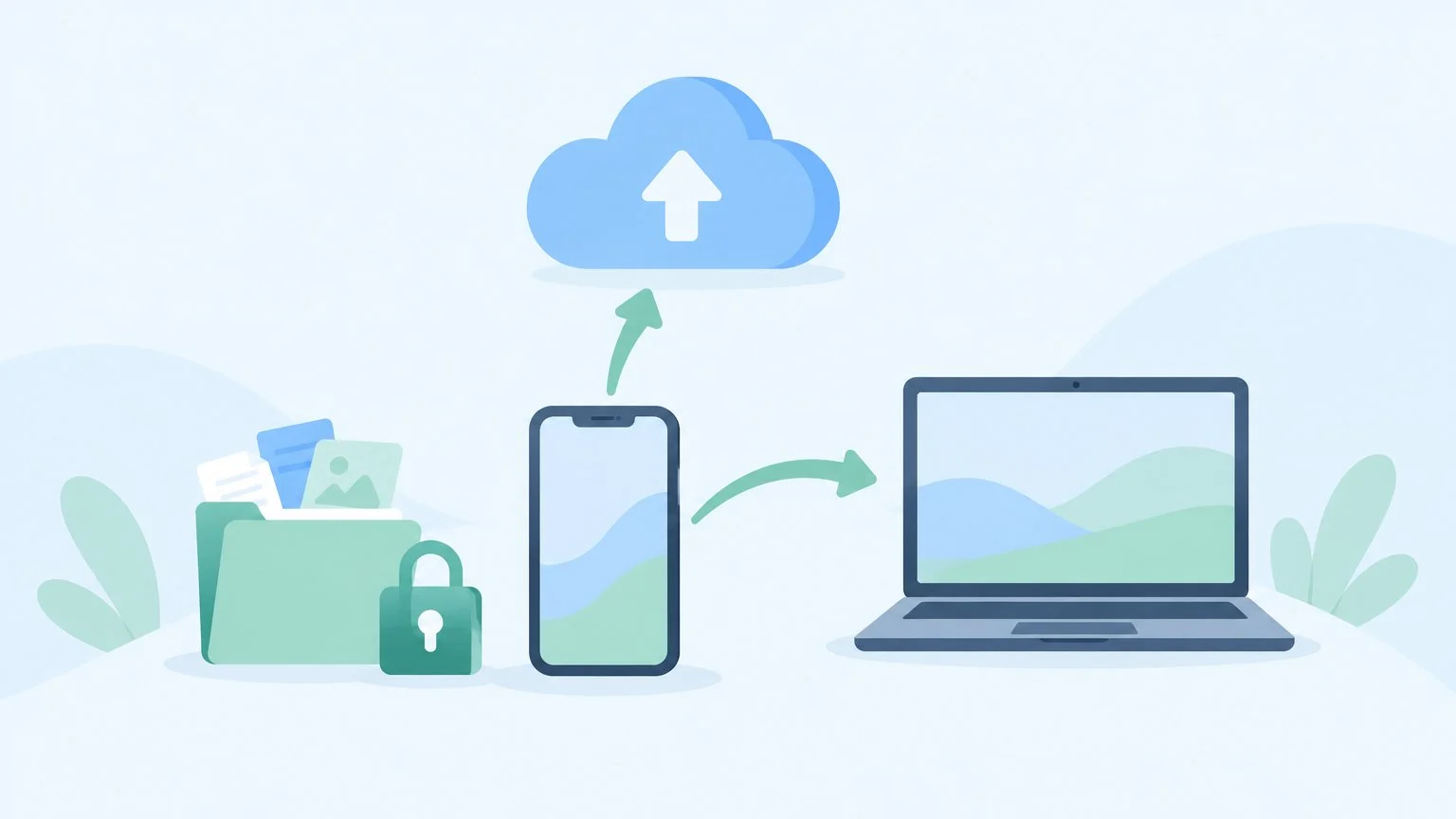
Чтобы сделать резервную копию iPhone, откройте «Настройки» → ваше имя → iCloud → «Резервная копия в iCloud» и нажмите «Создать резервную копию» — телефон должен быть подключён к Wi-Fi. На Android откройте «Настройки» → Google → «Все сервисы» → «Резервное копирование» и нажмите «Начать копирование»: копия уйдёт в аккаунт Google. На Samsung Galaxy есть ещё Samsung Cloud и программа Smart Switch для копии на компьютер.
Ниже — облачная и компьютерная копия для iPhone, резервное копирование в Google на Android, Samsung Cloud и Smart Switch, что в копию не попадает и как не потерять фото. Шаги — по справке Apple, Google и Samsung на 18 ноября 2026 года.
Какой способ выбрать
| Способ | Плюсы | Минусы |
|---|---|---|
| iCloud (iPhone) | Автоматически, шифрование обязательно | Бесплатно только 5 ГБ |
| Компьютер (iPhone) | Почти все данные, объём — диск ПК | Нужен кабель, шифрование включать вручную |
| Аккаунт Google (Android) | Автоматически, 15 ГБ бесплатно | Не все приложения сохраняются |
| Samsung Cloud | Настройки и данные приложений Samsung | Файлы больше 1 ГБ не сохраняются |
| Smart Switch на ПК (Samsung) | Локальная копия без облака | Нужен компьютер |
Apple прямо советует: копию можно делать и в iCloud, и на компьютере, и если один способ недоступен — пользоваться другим. Для надёжности держите две копии — в облаке и на компьютере.
1. iPhone: резервная копия в iCloud
- Подключите iPhone к Wi-Fi.
- Откройте «Настройки», нажмите на своё имя и выберите iCloud.
- Выберите «Резервная копия в iCloud» и нажмите «Создать резервную копию». Не отключайтесь от Wi-Fi до конца.
Под кнопкой появятся дата и время последней копии. Чтобы копия делалась сама, включите в том же разделе «Резервное копирование этого iPhone»: Apple создаёт её, когда телефон на зарядке, подключён к Wi-Fi и экран заблокирован. Если места не хватает, iPhone покажет предупреждение и предложит докупить хранилище iCloud.
В копию iCloud не попадает то, что уже синхронизируется с iCloud: заметки, фото при включённых «Фото iCloud», сообщения при синхронизации сообщений. Не сохраняются также настройки Face ID и Touch ID, данные Apple Pay, почта Apple и офлайн-карты.
2. iPhone: копия на компьютер с Windows или Mac
- На Mac откройте Finder, на ПК с Windows — приложение «Устройства Apple». Если его нет на ПК или на Mac стоит macOS Mojave и старше, используйте iTunes.
- Подключите iPhone кабелем, при запросе нажмите «Доверять» и введите код-пароль телефона.
- Выберите iPhone: в Finder — на боковой панели, в «Устройствах Apple» — раздел «Основные».
- Чтобы сохранить данные «Здоровья» и «Активности», отметьте «Зашифровать локальную копию» и задайте пароль.
- Нажмите «Создать резервную копию сейчас».
Запишите пароль шифрования и храните его отдельно: Apple предупреждает, что восстановить зашифрованную копию без него нельзя. Компьютерная копия включает почти все данные и настройки, но не включает покупки из App Store и Apple Books, синхронизированные с ПК медиафайлы и то, что уже лежит в iCloud. Фото лучше сохранить отдельно — вот как перенести фото с iPhone на компьютер.
3. Android: резервная копия в аккаунт Google
Шаги из справки Google; часть из них доступна только на Android 9 и новее, а названия пунктов у разных производителей могут отличаться.
- Откройте «Настройки» → Google → «Все сервисы».
- В разделе «Резервное копирование и восстановление» нажмите «Резервное копирование». Если вы не вошли в аккаунт, телефон попросит это сделать.
- Выберите, что копировать: фото и видео, данные устройства или всё сразу, и включите резервное копирование.
- Чтобы сделать копию прямо сейчас, нажмите «Начать копирование».
Google сохраняет приложения и их данные, журнал звонков, контакты, настройки устройства, SMS и MMS, а с приложениями Google — ещё RCS-чаты из Google Сообщений и фото из Google Фото. Первая копия через Google One может занять до 24 часов. Учтите ограничение Google: копию с более новой версии Android нельзя восстановить на телефоне с более старой.
4. Samsung Galaxy: Samsung Cloud и Smart Switch
У Galaxy работает и копия в Google, и собственные инструменты Samsung. Samsung Cloud сохраняет то, что Google не всегда берёт: настройки клавиатуры Samsung, будильники, макет главного экрана, записи диктофона.
- Откройте приложение Samsung Cloud (войдите в учётную запись Samsung через «Настройки» → «Учетные записи и архивация» → «Управление учетными записями», если ещё не вошли).
- Выберите «Архивировать данные».
- Отметьте нужные элементы, нажмите «Архивировать сейчас», затем «Готово».
Ограничения Samsung: файлы больше 1 ГБ в Samsung Cloud не архивируются, сообщения больше 20 МБ не сохраняются, а если не пользоваться Samsung Cloud больше 10 месяцев, придёт письмо об удалении данных. Для полной копии на компьютер Samsung предлагает программу Smart Switch для Windows и Mac: телефон подключается кабелем USB.
Как восстановить данные из копии
- iPhone из iCloud — при настройке нового или сброшенного телефона войдите в тот же Аккаунт Apple и выберите копию.
- iPhone с компьютера — на экране «Приложения и данные» выберите «Восстановить с Mac или ПК с Windows», затем откройте Finder, iTunes или «Устройства Apple» и выберите телефон. Для зашифрованной копии понадобится пароль.
- Android — войдите в тот же аккаунт Google при первой настройке, и телефон предложит восстановить данные.
- Samsung Cloud — в приложении выберите «Восстановить данные», затем копию и данные, нажмите «Восстановить» и «Готово».
Если не получилось
- «Недостаточно места в iCloud». Следуйте подсказкам на экране, чтобы докупить место в iCloud+, или сделайте копию на компьютер — там объём ограничен только свободным местом на диске.
- Автоматическая копия iPhone не создаётся. Проверьте три условия Apple: телефон на зарядке, подключён к Wi-Fi, экран заблокирован.
- Компьютер не видит iPhone. Используйте кабель из комплекта, нажмите «Доверять» на телефоне и обновите «Устройства Apple» или iTunes.
- Копия Google «висит». Подождите: первая загрузка через Google One может длиться до суток. Проверьте, что в аккаунте Google осталось место.
Доступ к фото и файлам iCloud с компьютера описан в статье как войти в iCloud с компьютера.
Источники и методика
Анализ открытых источниковПроверено 18 ноября 2026
- Apple — Создание резервной копии iPhone или iPad с помощью iCloud support.apple.com
- Apple — Создание резервной копии iPhone на компьютере с Windows support.apple.com
- Apple — Методы резервного копирования для iPhone или iPad support.apple.com
- Google — Как создать резервную копию данных или восстановить их на устройстве Android support.google.com
- Samsung — Резервные копии и восстановление через Samsung Cloud samsung.com
Частые вопросы
Сохраняются ли фото в резервной копии iPhone?
Если «Фото iCloud» выключены — да, они входят в копию iCloud. Если включены, фото хранятся в медиатеке iCloud отдельно и в копию не попадают.
Сколько места нужно для копии в iCloud?
Зависит от данных на телефоне. Бесплатно Apple даёт 5 ГБ; если их не хватит, iPhone предложит купить дополнительное место в iCloud+.
Как сделать резервную копию Android на компьютер?
Фото и файлы можно скопировать по кабелю USB, как с флешки. Для Samsung есть программа Smart Switch для Windows и Mac, которая делает полную копию телефона.
Можно ли восстановить копию iPad на iPhone?
Да, Apple это допускает. Но не перенесутся фото (если не включены «Фото iCloud»), сообщения без синхронизации с iCloud, записи диктофона и несовместимые приложения.
Как часто делать резервную копию?
Лучше включить автоматическую: iPhone делает её сам при зарядке и Wi-Fi, Android — по расписанию в аккаунт Google. Вручную — обязательно перед обновлением системы, сбросом или ремонтом.


Добавить комментарий